Daten aus Rechnungen und Belegen automatisch auslesen
Rechnungsnummern, Daten und Beträge in eine Tabelle abzutippen ist langsam, langweilig und fehleranfällig. So funktioniert das automatische Auslesen von Rechnungen, und so bringen Sie Ihre Rechnungen mit einem einfachen, kostenlosen Ablauf nach Excel oder in Ihre Buchhaltungssoftware.
Kurze Antwort
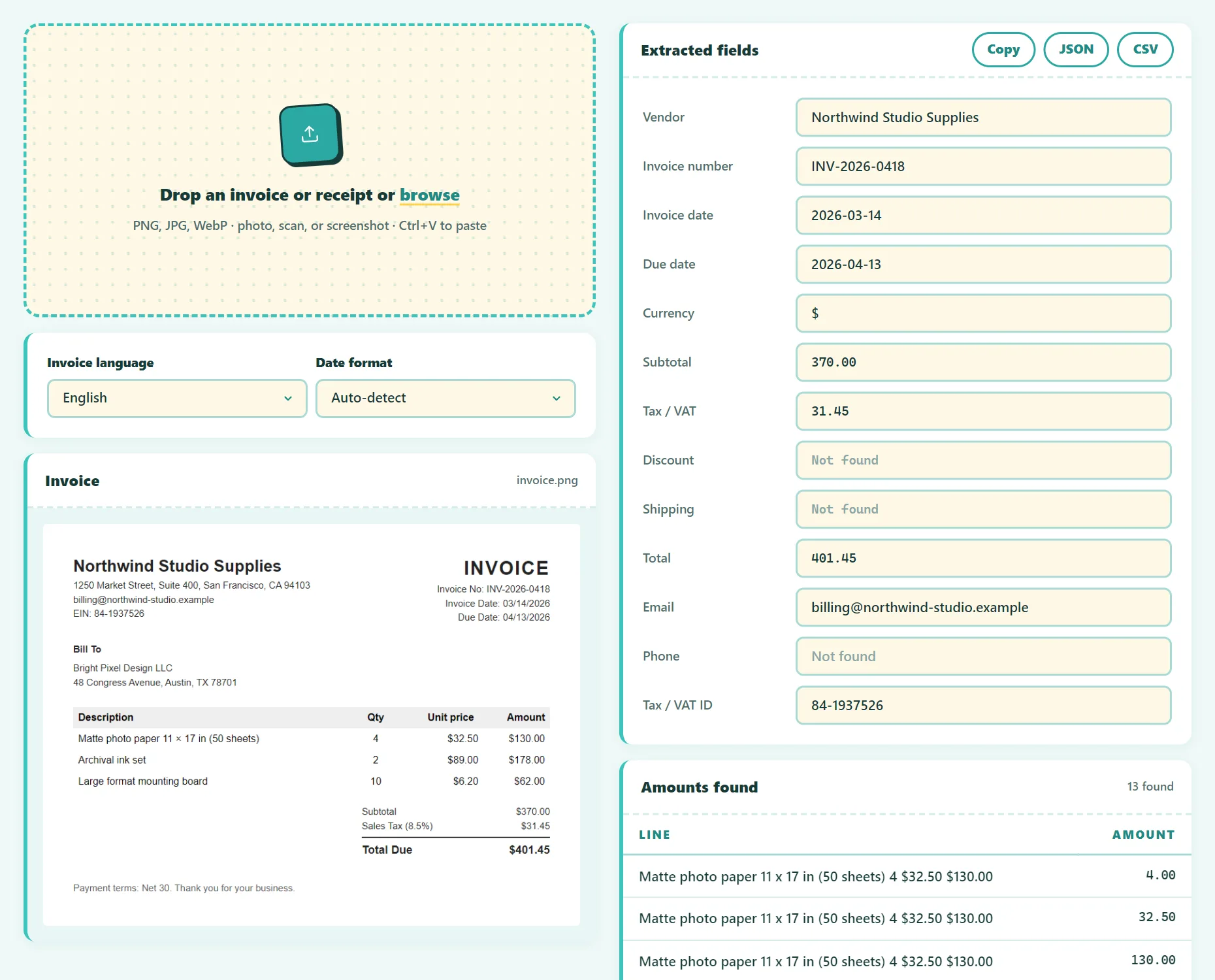
Legen Sie ein Bild der Rechnung in ein Tool zum Auslesen von Rechnungsdaten. Die OCR liest den Text, dann findet das Tool Rechnungsnummer, Daten, Nettobetrag, Umsatzsteuer, Gesamtbetrag und Kontaktdaten. Prüfen Sie jedes Feld und exportieren Sie als CSV für Excel oder Google Sheets oder als JSON für Software.
Welche Rechnungsfelder sollten Sie erfassen?
| Feld | Warum es wichtig ist |
|---|---|
| Lieferant | Wen Sie bezahlen; gruppiert Ausgaben nach Lieferant |
| Rechnungsnummer | Eindeutige Referenz; verhindert doppelte Zahlungen |
| Rechnungsdatum | Bestimmt den Buchungs- und Steuerzeitraum |
| Fälligkeitsdatum | Vermeidet Mahngebühren |
| Nettobetrag | Betrag vor Steuern |
| Umsatzsteuer (MwSt.) | Nötig für Buchhaltung, Umsatzsteuer-Voranmeldung und Spesenabrechnungen |
| Gesamt- / Rechnungsbetrag | Was Sie tatsächlich bezahlen |
| Währung | Unverzichtbar, wenn Sie im Ausland einkaufen |
| Steuernummer oder USt-IdNr. des Lieferanten | Pflichtangabe auf Rechnungen und Voraussetzung für den Vorsteuerabzug |
So funktioniert das automatische Auslesen von Rechnungen
Das Auslesen geschieht in zwei Schritten:
- OCR (optische Zeichenerkennung) wandelt das Bild in Textzeilen um.
- Die Feldextraktion findet die Werte, die Sie brauchen. Einfache Tools suchen nach Bezeichnungen wie „Rechnungsnummer“, „Datum“, „Nettobetrag“, „MwSt.“, „Gesamtbetrag“ oder „Rechnungsbetrag“ und lesen den Wert daneben. Fortgeschrittene kommerzielle Systeme nutzen KI-Modelle, die auf viele Rechnungslayouts trainiert sind.
Zahlenformate sind eine klassische Falle. 1.234,56 (Deutschland und weite Teile Europas) und 1,234.56 (USA und Großbritannien) bezeichnen denselben Betrag. Ein gutes Tool versteht beide, ebenso Währungssymbole und -codes.
Schritt für Schritt: vom Rechnungsbild zur Tabelle
- Ein sauberes Bild besorgen. Nutzen Sie die digitale Rechnung (Screenshot oder exportiertes Bild), wenn Sie eine haben. Papierrechnungen fotografieren Sie flach und bei gutem Licht.
- Öffnen Sie das kostenlose Tool zum Auslesen von Rechnungsdaten und legen Sie das Bild ab. Wählen Sie die Sprache der Rechnung für die OCR.
- Die erkannten Felder prüfen. Jedes Feld ist bearbeitbar. Achten Sie besonders auf Gesamtbetrag und Steuer.
- Als CSV exportieren für Excel oder Google Sheets, oder als JSON für Ihre eigene Software.
- Führen Sie in Ihrer Tabelle eine Zeile pro Rechnung, immer mit derselben Spaltenreihenfolge.
Alles läuft in Ihrem Browser. Rechnungen enthalten Bankdaten, Adressen und Preise, da ist es beruhigend, dass nichts hochgeladen wird.
Kostenlos testen: Rechnungsdaten-Extraktor
Daten, Summen und Rechnungsnummern aus Rechnungsbildern auslesen. Läuft im Browser, ohne Anmeldung.
Ein einfaches Rechnungsbuch in Excel anlegen
Eine einheitliche Tabelle macht die ausgelesenen Daten erst nützlich. Vorgeschlagene Spalten:
Lieferant | Rechnungsnr. | Rechnungsdatum | Fällig am | Währung | Netto | MwSt. | Brutto | Bezahlt am | Kategorie | Dateiname- Duplikate vermeiden: Markieren Sie per bedingter Formatierung wiederholte Rechnungsnummern desselben Lieferanten.
- Fälligkeiten im Blick behalten: Sortieren Sie nach Fälligkeit oder heben Sie Rechnungen hervor, die in den nächsten 7 Tagen fällig sind.
- Die Rechnung prüfen: Fügen Sie eine Spalte mit
=Netto + MwSt. − Bruttohinzu. Alles außer null verdient einen zweiten Blick. - Die Datei verknüpfen: Bewahren Sie das Originalbild oder -PDF mit passendem Dateinamen auf, etwa für die Betriebsprüfung.
Tipps für genaues Auslesen
- Digital schlägt Papier. Ein exportiertes Bild einer digitalen Rechnung ist weit genauer als ein Foto.
- Flach und gerade fotografieren, mit dem ganzen Dokument im Bild und ohne Schatten.
- Zerknitterte Kassenbons: Legen Sie sie vor dem Fotografieren eine Minute unter ein Buch.
- Thermobelege verblassen. Erfassen Sie sie kurz nach dem Kauf.
- Summen immer prüfen. Ist kein Gesamtbetrag beschriftet, schlagen Tools oft den höchsten Betrag vor, und der stimmt nicht immer.
Wann sich eine spezielle Buchhaltungsautomatisierung lohnt
Ein kostenloses Tool ist ideal für Selbstständige und kleine Unternehmen mit ein paar Dutzend Rechnungen im Monat. Wer Hunderte verarbeitet, sollte sich die Belegerfassung in Buchhaltungssoftware (viele bieten E-Mail-Weiterleitung und Lieferantenregeln) oder spezielle Kreditoren-Tools ansehen. Auch dann bleibt eine menschliche Prüfung ungewöhnlicher Rechnungen gute Praxis.
Häufige Fragen
Kann ich Daten aus einer PDF-Rechnung auslesen?
Exportieren Sie die PDF-Seite als Bild (oder machen Sie einen Screenshot) und legen Sie es im Tool ab. Enthält das PDF echten Text, können Sie die Werte auch direkt kopieren.
Funktioniert das auch mit Kassenbons?
Ja. Belege werden genauso verarbeitet, verblasste oder zerknitterte Bons brauchen eventuell kleine Korrekturen.
Ist das genau genug für die Buchhaltung?
Es erspart Ihnen den Großteil des Tippens, aber prüfen Sie Summen und Steuer immer, bevor Sie sie buchen. Die Originalrechnung bleibt Ihr maßgeblicher Beleg.
Wird meine Rechnung hochgeladen?
Nein. OCR und Auslesen laufen vollständig in Ihrem Browser.
Fazit
Automatisches Auslesen macht aus einem Stapel Rechnungen in wenigen Minuten eine saubere Tabelle. Beginnen Sie mit sauberen Bildern, prüfen Sie jede Summe, exportieren Sie in ein einheitliches CSV-Layout und bewahren Sie die Originale auf.
Etwas veraltet oder unklar? Schreiben Sie an contact@ultratoolsai.com, und wir korrigieren es.