Hintergrund aus einem Bild entfernen: 4 kostenlose Methoden
Eine saubere Freistellung kostete früher eine Stunde sorgfältiger Arbeit in Photoshop. Heute dauert sie Sekunden. So geht es kostenlos auf jedem Gerät, und so bekommen Sie Kanten, die wirklich professionell aussehen.
Kurze Antwort
Am schnellsten und kostenlos geht es mit einem KI-Hintergrundentferner: Foto hochladen, ein paar Sekunden warten und ein transparentes PNG herunterladen. Auf dem iPhone halten Sie das Motiv in der Fotos-App gedrückt und tippen auf Kopieren oder Teilen. Am Mac klicken Sie im Finder mit der rechten Maustaste auf das Bild und wählen Schnellaktionen → Hintergrund entfernen. Unter Windows 11 öffnen Sie das Bild in Paint und klicken auf Hintergrund entfernen.
Ob Sie auf Etsy verkaufen, eine Präsentation bauen oder ein Profilbild erstellen: Den Hintergrund zu entfernen gehört zu den häufigsten Bildbearbeitungen überhaupt. Die gute Nachricht: Sie brauchen dafür keine Designkenntnisse mehr. Moderne KI-Modelle unterscheiden ein Motiv fast so gut von seiner Umgebung wie ein Mensch, auch an kniffligen Stellen wie Haaren und Fell.
Im Folgenden finden Sie vier kostenlose Methoden, wann sich welche eignet und die kleinen Details, die eine amateurhafte von einer professionellen Freistellung unterscheiden.
Methode 1: Kostenloser KI-Hintergrundentferner (jedes Gerät)
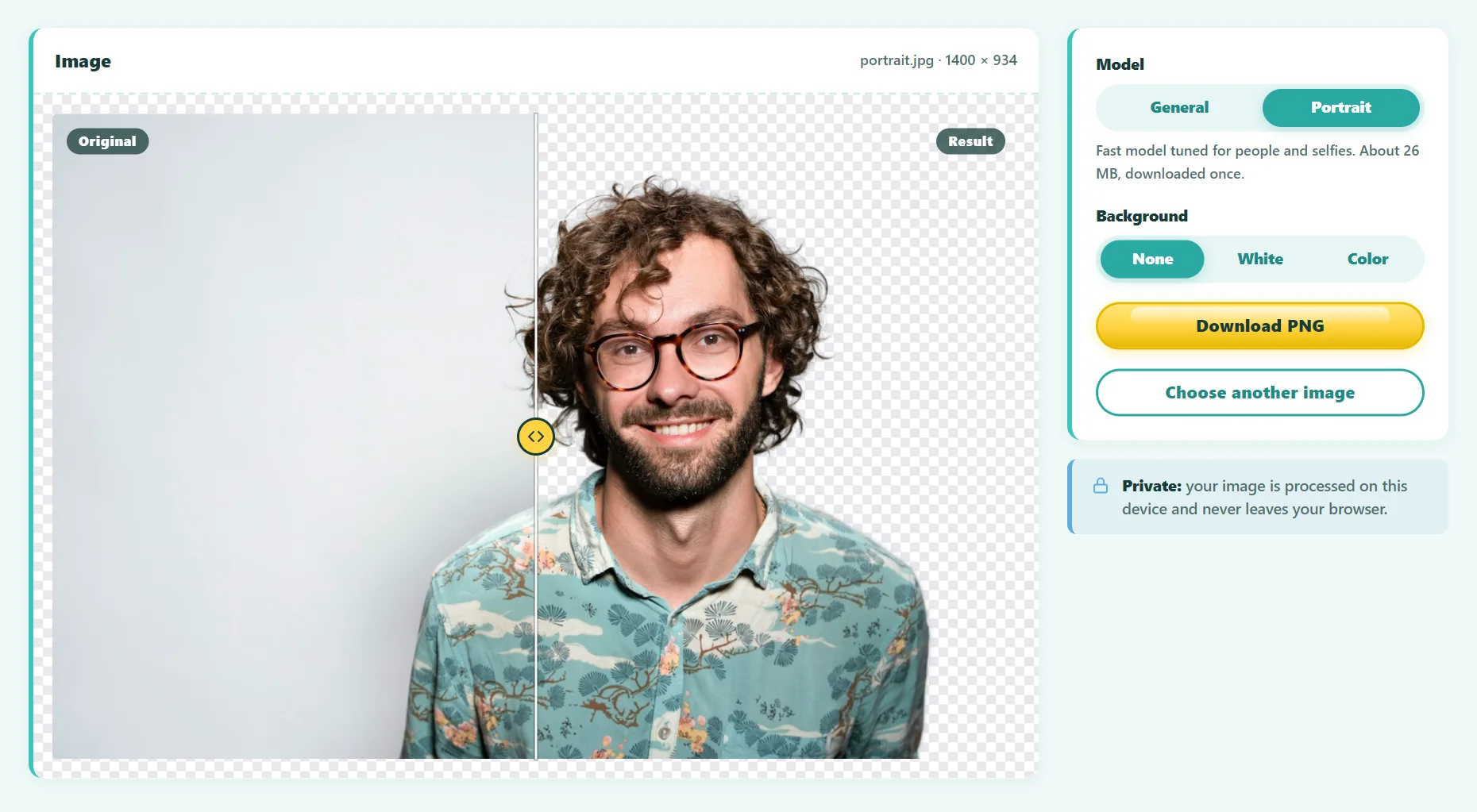
Ein Online-KI-Tool ist die flexibelste Option, weil es unter Windows, macOS, ChromeOS, Android und iOS funktioniert und Ihnen Kontrolle über das Ergebnis gibt. So geht es mit unserem kostenlosen Hintergrundentferner:
- Öffnen Sie das Tool und legen Sie Ihr Bild auf der Seite ab oder fügen Sie einen Screenshot mit Strg+V ein. PNG, JPG und WebP funktionieren.
- Wählen Sie ein Modell. Allgemein für Produkte, Tiere und Objekte, Porträt für Personen und Selfies.
- Warten Sie ein paar Sekunden. Beim ersten Mal wird das KI-Modell in Ihren Browser geladen. Danach wird jedes Bild fast sofort verarbeitet.
- Wählen Sie einen Hintergrund. Lassen Sie ihn transparent oder füllen Sie ihn mit Weiß oder Ihrer Markenfarbe.
- Laden Sie das PNG herunter. Das Ergebnis behält die volle Auflösung des Originals.
Anders als die meisten Online-Tools läuft dieses vollständig in Ihrem Browser, das Foto wird also nie auf einen Server hochgeladen. Das ist wichtig, wenn Sie mit unveröffentlichten Produkten, Kundenfotos oder Familienbildern arbeiten.
Kostenlos testen: KI-Hintergrundentferner
Bildhintergründe automatisch entfernen und als transparentes PNG herunterladen. Läuft im Browser, ohne Anmeldung.
Methode 2: Auf iPhone oder iPad (Fotos-App)
Seit iOS 16 können Apple-Geräte das Motiv ganz ohne App aus einem Foto herauslösen:
- Öffnen Sie das Foto in der App Fotos.
- Halten Sie das Hauptmotiv gedrückt, bis eine leuchtende Kontur erscheint.
- Tippen Sie auf Kopieren, um es in eine andere App einzufügen, oder auf Teilen, um es als neues Bild zu speichern.
Das ist ideal für schnelle Sticker und Nachrichten. Der Nachteil: Sie können keine Hintergrundfarbe wählen und die Kanten nicht im Detail prüfen, und es funktioniert am besten bei klar abgegrenzten Motiven.
Methode 3: Am Mac (Schnellaktionen im Finder)
Aktuelle macOS-Versionen haben eine Abkürzung zum Entfernen des Hintergrunds:
- Klicken Sie im Finder mit der rechten Maustaste (oder bei gedrückter Ctrl-Taste) auf das Bild.
- Wählen Sie Schnellaktionen → Hintergrund entfernen.
- Eine neue Kopie mit transparentem Hintergrund wird neben dem Original gespeichert.
Das ist schnell und privat, weil es auf Ihrem Mac läuft. Wie beim iPhone können Sie weder ein Modell wählen noch eine Volltonfarbe hinzufügen.
Methode 4: Unter Windows 11 (Paint)
Die Paint-App in Windows 11 hat eine Schaltfläche zum Entfernen des Hintergrunds per Klick erhalten:
- Klicken Sie mit der rechten Maustaste auf das Bild und wählen Sie Öffnen mit → Paint.
- Klicken Sie in der Symbolleiste auf Hintergrund entfernen.
- Speichern Sie die Datei als PNG. Als JPG würde der transparente Bereich weiß gefüllt.
Paint ist praktisch für einfache Bilder. Für Produktfotos oder Porträts mit Haaren liefert ein spezielles KI-Modell meist sauberere Kanten.
Welche Methode passt zu Ihnen?
| Methode | Am besten für | Volltonfarbe als Hintergrund | Läuft auf |
|---|---|---|---|
| KI-Hintergrundentferner | Produkte, Porträts, viele Fotos | Ja | Jedem Gerät mit Browser |
| Fotos auf iPhone / iPad | Schnelle Sticker und Nachrichten | Nein | iOS 16+ / iPadOS 16+ |
| Schnellaktionen am Mac | Schnelle Einzelbearbeitungen am Mac | Nein | Aktuellem macOS |
| Paint unter Windows | Einfache Grafiken und Screenshots | Nein | Windows 11 |
Wie KI-Hintergrundentfernung wirklich funktioniert
Hintergrundentferner nutzen eine Art von KI-Modell, das man Bildsegmentierungs-Modell nennt. Es wurde mit Tausenden von Fotos trainiert, bei denen Menschen die Kontur des Motivs von Hand nachgezeichnet haben. Aus diesen Beispielen hat es gelernt, wie ein Vordergrund meist aussieht: wo Personen, Produkte und Tiere enden und der Hintergrund beginnt.
Wenn Sie ihm ein neues Foto geben, erzeugt das Modell eine Alphamaske: eine Graustufenkarte, in der Weiß „behalten“, Schwarz „entfernen“ und Grautöne „teilweise transparent“ bedeuten. Diese Grauwerte sorgen dafür, dass Haare und Fell natürlich wirken und nicht wie mit der Schere ausgeschnitten.
Tipps für saubere, professionelle Kanten
- Setzen Sie auf Kontrast. Ein dunkles Motiv vor hellem Hintergrund (oder umgekehrt) gibt dem Modell die klarste Grenze. Unruhige, gleichfarbige Hintergründe sind für jedes Tool der schwierigste Fall.
- Nutzen Sie die höchste verfügbare Auflösung. Mehr Pixel bedeuten mehr Details an den Kanten. Vermeiden Sie Screenshots von Screenshots.
- Achten Sie auf das Licht. Harte Schatten, die das Motiv berühren, können für einen Teil davon gehalten werden. Weiches, gleichmäßiges Licht ergibt die saubersten Freisteller.
- Wählen Sie das richtige Modell. Porträt-Modelle sind auf Menschen trainiert. Allgemeine Modelle kommen besser mit Produkten und Haustieren zurecht.
- Speichern Sie immer als PNG oder WebP. JPG unterstützt keine Transparenz.
- Zoomen Sie vor dem Veröffentlichen hinein. Prüfen Sie Haare, Finger und durchsichtige Bereiche wie Glas bei 100 %.
Hintergrund entfernen bei Produktfotos
Die meisten Marktplätze haben Regeln für das Hauptbild eines Produkts. Amazon verlangt zum Beispiel für das Hauptbild einen reinweißen Hintergrund (RGB 255, 255, 255), wobei das Produkt den Großteil des Bildes füllt. Ein Hintergrundentferner mit weißer Füllung erledigt das in einem Schritt.
Ein paar zusätzliche Tipps für den E-Commerce:
- Fotografieren Sie jedes Produkt aus derselben Entfernung und demselben Winkel, damit Ihr Katalog einheitlich wirkt.
- Schneiden Sie nach dem Entfernen des Hintergrunds so zu, dass das Produkt etwa 85 % des Bildes füllt.
- Fügen Sie in Ihrem Designtool einen dezenten Schatten hinzu, wenn das Produkt zu schweben scheint.
- Behalten Sie ein transparentes PNG als Masterdatei und exportieren Sie bei Bedarf weiße oder farbige Versionen.
Häufige Fragen
Ist es kostenlos, den Hintergrund eines Fotos zu entfernen?
Ja. Alle vier Methoden in diesem Ratgeber sind kostenlos. Einige beliebte Online-Dienste beschränken kostenlose Downloads auf eine geringe Auflösung. Unser Tool behält die volle Auflösung, ohne Wasserzeichen.
Warum hat mein Bild einen weißen statt eines transparenten Hintergrunds?
Die Datei wurde als JPG gespeichert, das keine Transparenz speichern kann. Laden Sie sie stattdessen als PNG herunter oder speichern Sie sie so.
Kann KI Haare freistellen?
Ja, moderne Modelle kommen gut mit Haaren zurecht, weil sie weiche, teilweise transparente Kanten erzeugen. Am besten gelingt es, wenn sich die Haare vom Hintergrund abheben.
Ist es sicher, persönliche Fotos hochzuladen?
Das hängt vom Dienst ab. Viele Tools verarbeiten Bilder auf ihren Servern. Unser Hintergrundentferner führt das KI-Modell auf Ihrem eigenen Gerät aus, Ihre Fotos werden also nie hochgeladen.
Fazit
Für eine schnelle Einzelbearbeitung reichen die integrierten Werkzeuge Ihres Smartphones oder Computers völlig aus. Brauchen Sie einen einfarbigen Hintergrund, einheitliche Produktfotos oder möglichst saubere Kanten, nutzen Sie ein spezielles KI-Tool. In jedem Fall gilt: Starten Sie mit einem scharfen, gut ausgeleuchteten Foto und speichern Sie das Ergebnis als PNG.
Etwas veraltet oder unklar? Schreiben Sie an contact@ultratoolsai.com, und wir korrigieren es.