Bild vergrößern ohne Qualitätsverlust
Ziehen Sie ein kleines Bild in einem beliebigen Editor größer, wird es weich und unscharf. KI-Super-Resolution geht anders vor: Sie rekonstruiert die fehlenden Details. So funktioniert es, und so erzielen Sie das schärfste Ergebnis.
Kurze Antwort
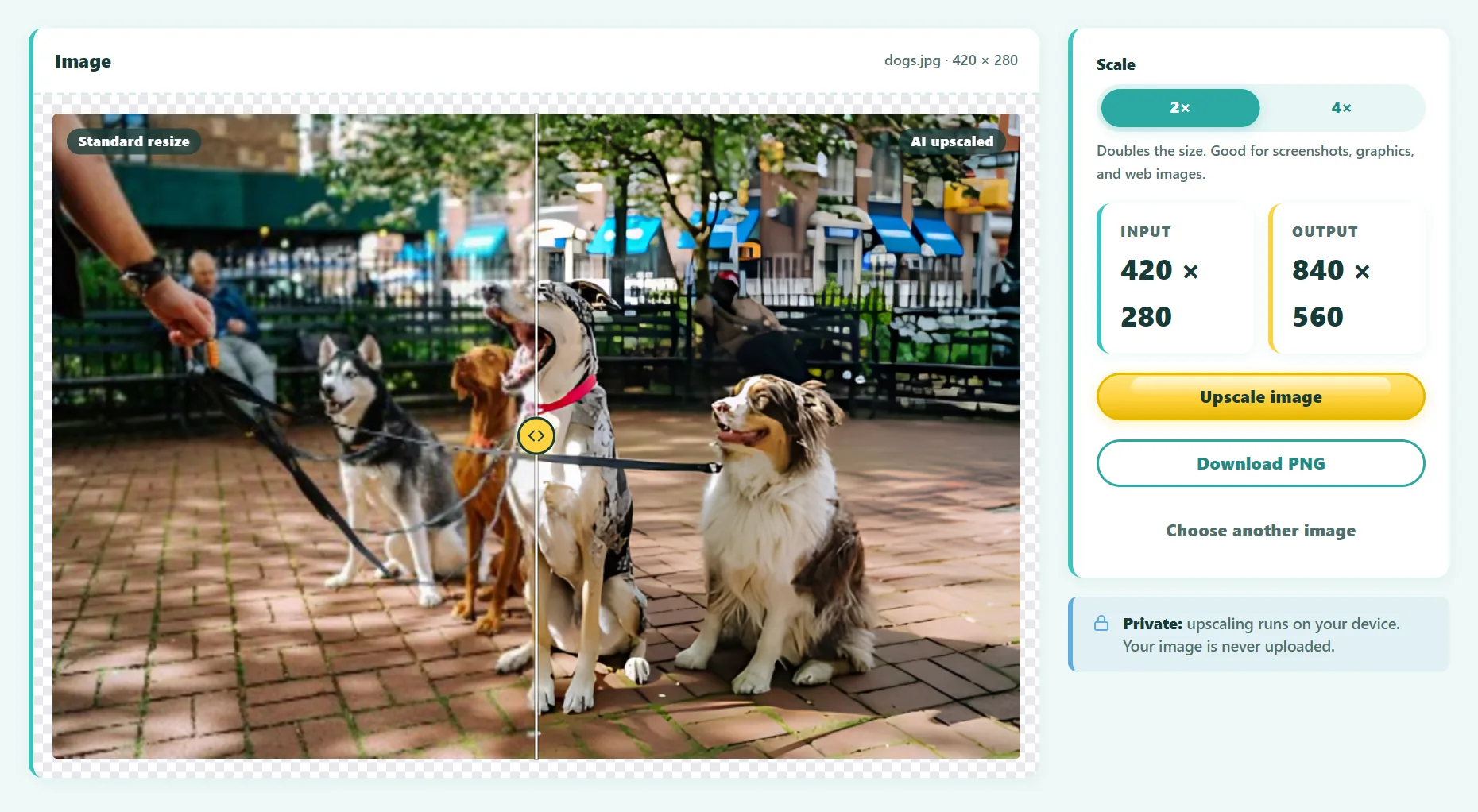
Um ein Bild ohne Unschärfe zu vergrößern, nutzen Sie einen KI-Upscaler statt einer normalen Skalierung. Bild hochladen, 2× oder 4× wählen und das Ergebnis als PNG herunterladen. KI-Modelle wie Real-ESRGAN sagen feine Details voraus, die eine einfache Skalierung nicht erzeugen kann, sodass Kanten und Strukturen scharf bleiben.
Sie kennen das bestimmt: Die einzige Kopie eines Logos ist 300 Pixel breit, ein Lieferant hat winzige Produktfotos geschickt, oder ein altes Familienfoto wirkt auf einem modernen Bildschirm pixelig. Ein Bild größer zu machen scheint einfach, doch das Ergebnis enttäuscht meist. Dieser Ratgeber erklärt, warum, und wie es richtig geht.
Warum Bilder beim Vergrößern unscharf werden
Ein digitales Bild ist ein festes Raster aus Pixeln. Machen Sie es doppelt so breit und doppelt so hoch, brauchen Sie viermal so viele Pixel, und drei von vier gibt es noch gar nicht. Eine herkömmliche Skalierung füllt sie durch Interpolation, also durch Mitteln der benachbarten Pixel:
- Nächster Nachbar kopiert das nächstgelegene Pixel. Kanten bleiben hart, wirken aber blockig und gezackt.
- Bilinear mittelt die vier nächsten Pixel. Glatt, aber deutlich weich.
- Bikubisch und Lanczos nutzen mehr Nachbarn und liefern die besten klassischen Ergebnisse, können aber trotzdem keine Details erzeugen, die nicht vorhanden sind.
Mitteln macht immer unscharf. Je stärker die Vergrößerung, desto deutlicher wird es.
Was KI-Hochskalierung anders macht
Ein KI-Upscaler (auch Super-Resolution genannt) ist ein neuronales Netz, das mit Millionen von Bildpaaren trainiert wurde: einer scharfen, hochaufgelösten Version und einer verschlechterten, niedrig aufgelösten Kopie desselben Bildes. Durch das Studium dieser Paare lernt das Modell, wie echte Details meist aussehen: wie eine Wimper, eine Ziegelmauer, ein Buchstabe oder ein Blatt aus der Nähe wirken sollten.
Beim Hochskalieren mittelt das Modell nicht einfach Pixel, sondern sagt die plausibelste hochaufgelöste Version voraus. Modelle wie Real-ESRGAN wurden außerdem mit unscharfen, verrauschten und komprimierten Bildern trainiert und entfernen beim Vergrößern daher auch JPG-Artefakte.
So vergrößern Sie ein Bild kostenlos, Schritt für Schritt
- Öffnen Sie die kostenlose KI-Bildvergrößerung.
- Legen Sie ein PNG-, JPG- oder WebP-Bild ab. Hochskalieren hilft am meisten bei Bildern unter etwa 1000 Pixel Breite.
- Wählen Sie 2× für die doppelte oder 4× für die vierfache Größe.
- Klicken Sie auf Bild vergrößern. Das kleine KI-Modell (ca. 5 MB) wird einmal heruntergeladen und läuft dann auf Ihrem Gerät.
- Ziehen Sie den Vergleichsregler, um das KI-Ergebnis mit einer normalen Skalierung zu vergleichen.
- Laden Sie das Ergebnis als PNG herunter.
Alles passiert in Ihrem Browser, das Bild wird also nirgendwohin hochgeladen. Unterstützt Ihr Browser WebGPU, übernimmt die Grafikkarte die Arbeit und größere Bilder sind möglich.
Kostenlos testen: KI-Bildvergrößerung
Niedrig aufgelöste Bilder mit KI-Super-Resolution 2× oder 4× vergrößern. Läuft im Browser, ohne Anmeldung.
2× oder 4×: Welcher Faktor ist der richtige?
| Ausgangsgröße | Ziel | Empfehlung |
|---|---|---|
| 800–1000 px | Schärferes Bild für Website oder Präsentation | 2× |
| 300–600 px | Nutzbar auf modernen Bildschirmen | 4× |
| Unter 300 px | Jede größere Darstellung | 4×, dann Details genau prüfen |
| Bereits 2000 px und mehr | Großer Druck | Meist nicht nötig; prüfen Sie zuerst die geforderte Auflösung der Druckerei |
Wie groß muss ein Bild für den Druck sein?
Beim Druck zählen die Pixel pro Zoll (PPI; 1 Zoll = 2,54 cm) in der Endgröße. Üblich sind 300 PPI für Drucke, die aus der Nähe betrachtet werden, und etwa 150 PPI für Poster mit größerem Betrachtungsabstand. Die nötigen Pixel ergeben sich aus Druckgröße in Zoll mal PPI:
- Ein Foto im Format 10 × 15 cm braucht bei 300 PPI etwa 1181 × 1772 Pixel.
- Eine DIN-A4-Seite (21 × 29,7 cm) braucht bei 300 PPI 2480 × 3508 Pixel.
- Eine DIN-A3-Seite (29,7 × 42 cm) braucht bei 300 PPI 3508 × 4961 Pixel.
- Ein Poster mit 60 × 90 cm braucht bei 150 PPI etwa 3543 × 5315 Pixel.
Fehlen Ihrem Bild Pixel bis zum Ziel, schließt eine KI-Vergrößerung um 2× oder 4× die Lücke oft.
Tipps für das schärfste Ergebnis
- Gehen Sie von der Originaldatei aus. Jeder Screenshot, jedes erneute Speichern und jede Komprimierung durch Messenger entfernt Details, die die KI hätte nutzen können.
- Erst vergrößern, dann bearbeiten. Zuschneiden, Farbkorrektur und Text nach dem Hochskalieren, nicht davor, damit diese Bearbeitungen scharf bleiben.
- Als PNG speichern. Erneutes Speichern als JPG in niedriger Qualität fügt Ihrem frisch bereinigten Bild neue Artefakte hinzu.
- Gesichter und Text genau prüfen. Die KI erfindet plausible Details. Bei sehr kleinen Gesichtern sieht das Ergebnis der echten Person nicht unbedingt exakt ähnlich, und winziger Text wird nicht unbedingt lesbar.
- Nicht mehrfach hintereinander vergrößern. Zweimal 4× ist selten besser als einmal 4× und kann wächsern und überbearbeitet wirken.
Was KI-Hochskalierung nicht kann
Super-Resolution ist beeindruckend, aber keine Zauberei. Sie sagt wahrscheinliche Details voraus, statt nie aufgenommene Informationen zurückzuholen. Ein stark unscharfes Foto wird größer und sauberer, aber nicht perfekt scharf. Ein Kennzeichen, das nur wenige Pixel breit ist, wird nicht lesbar. In solchen Fällen hilft nur ein besseres Original.
Häufige Fragen
Lässt sich die Auflösung ohne Qualitätsverlust erhöhen?
Mit herkömmlicher Skalierung nicht: Vergrößern macht ein Bild immer weicher. Mit KI-Super-Resolution können Sie 2× bis 4× vergrößern und das Bild trotzdem scharf halten, weil das Modell realistische Details hinzufügt, statt Pixel zu mitteln.
Funktioniert Hochskalieren bei Illustrationen und Anime?
Ja. Flächige Farben und klare Linien sind für KI-Upscaler sogar einfach, daher liefern Illustrationen, Spielgrafiken und Anime oft die besten Ergebnisse.
Behält das vergrößerte Bild seine Transparenz?
Mit unserem Tool ja. Transparente PNGs bleiben nach dem Hochskalieren transparent.
Ist KI-Hochskalierung kostenlos?
Viele Dienste berechnen pro Bild oder fügen Wasserzeichen hinzu. Unsere Bildvergrößerung ist kostenlos und ohne Anmeldung, weil die KI auf Ihrem eigenen Gerät läuft.
Fazit
Wenn Sie eine größere Version eines Bildes brauchen, verzichten Sie auf die einfache Skalierung und nutzen Sie KI-Super-Resolution. Starten Sie mit dem besten Original, das Sie haben, wählen Sie 2× für moderate Vergrößerungen und 4× für winzige Bilder, und speichern Sie das Ergebnis als PNG.
Etwas veraltet oder unklar? Schreiben Sie an contact@ultratoolsai.com, und wir korrigieren es.