كيفية تكبير الصورة دون فقدان الجودة
إذا مططت صورة صغيرة في أي محرر فستصبح ناعمة وضبابية. أما تقنية الدقة الفائقة بالذكاء الاصطناعي فتعمل بطريقة مختلفة: إنها تعيد بناء التفاصيل الناقصة. إليك كيف تعمل وكيف تحصل على أوضح نتيجة.
الإجابة السريعة
لتكبير صورة دون أن تصبح ضبابية، استخدم أداة تكبير بالذكاء الاصطناعي بدلًا من التكبير العادي. ارفع الصورة، واختر ×2 أو ×4، ثم حمّل النتيجة بصيغة PNG. تتنبأ نماذج الذكاء الاصطناعي مثل Real-ESRGAN بتفاصيل دقيقة لا يستطيع التكبير البسيط إنشاءها، فتبقى الحواف والملامس واضحة.
ربما مررت بهذا الموقف: النسخة الوحيدة من شعار عرضها 300 بكسل، أو أرسل لك مورّد صور منتجات صغيرة جدًا، أو تبدو صورة عائلية قديمة مكسّرة على شاشة حديثة. يبدو تكبير الصورة سهلًا، لكن النتيجة غالبًا مخيبة. يشرح هذا الدليل السبب، وكيف تقوم بالأمر بالشكل الصحيح.
لماذا تصبح الصور ضبابية عند تكبيرها
الصورة الرقمية شبكة ثابتة من البكسلات. عندما تضاعف عرضها وارتفاعها، تحتاج إلى أربعة أضعاف البكسلات، وثلاثة من كل أربعة غير موجودة أصلًا. يملأ التكبير التقليدي هذه البكسلات بالاستيفاء، أي بحساب متوسط البكسلات المجاورة:
- أقرب جار: ينسخ أقرب بكسل. تبقى الحواف حادة لكنها تبدو مربعة ومسننة.
- ثنائي الخطية: يحسب متوسط أقرب أربعة بكسلات. ناعم لكنه ضبابي بشكل ملحوظ.
- التكعيبي وLanczos: يستخدمان جيرانًا أكثر ويعطيان أفضل النتائج التقليدية، لكنهما لا يستطيعان إنشاء تفاصيل غير موجودة.
حساب المتوسط يسبب الضبابية دائمًا، وكلما زاد التكبير ازداد الأمر وضوحًا.
ما الذي يميّز التكبير بالذكاء الاصطناعي
أداة التكبير بالذكاء الاصطناعي (وتُسمى أيضًا الدقة الفائقة) شبكة عصبية دُرّبت على ملايين أزواج الصور: نسخة واضحة عالية الدقة ونسخة متدهورة منخفضة الدقة من الصورة نفسها. ومن دراسة هذه الأزواج يتعلم النموذج الشكل المعتاد للتفاصيل الحقيقية: كيف تبدو الرموش أو جدار من الطوب أو حرف أو ورقة شجر عن قرب.
عند تكبير صورة، لا يكتفي النموذج بحساب متوسط البكسلات، بل يتنبأ بالنسخة عالية الدقة الأكثر معقولية. كما دُرّبت نماذج مثل Real-ESRGAN على صور ضبابية ومشوشة ومضغوطة، فهي تزيل عيوب ضغط JPG أثناء التكبير.
كيف تكبّر صورة مجانًا خطوة بخطوة
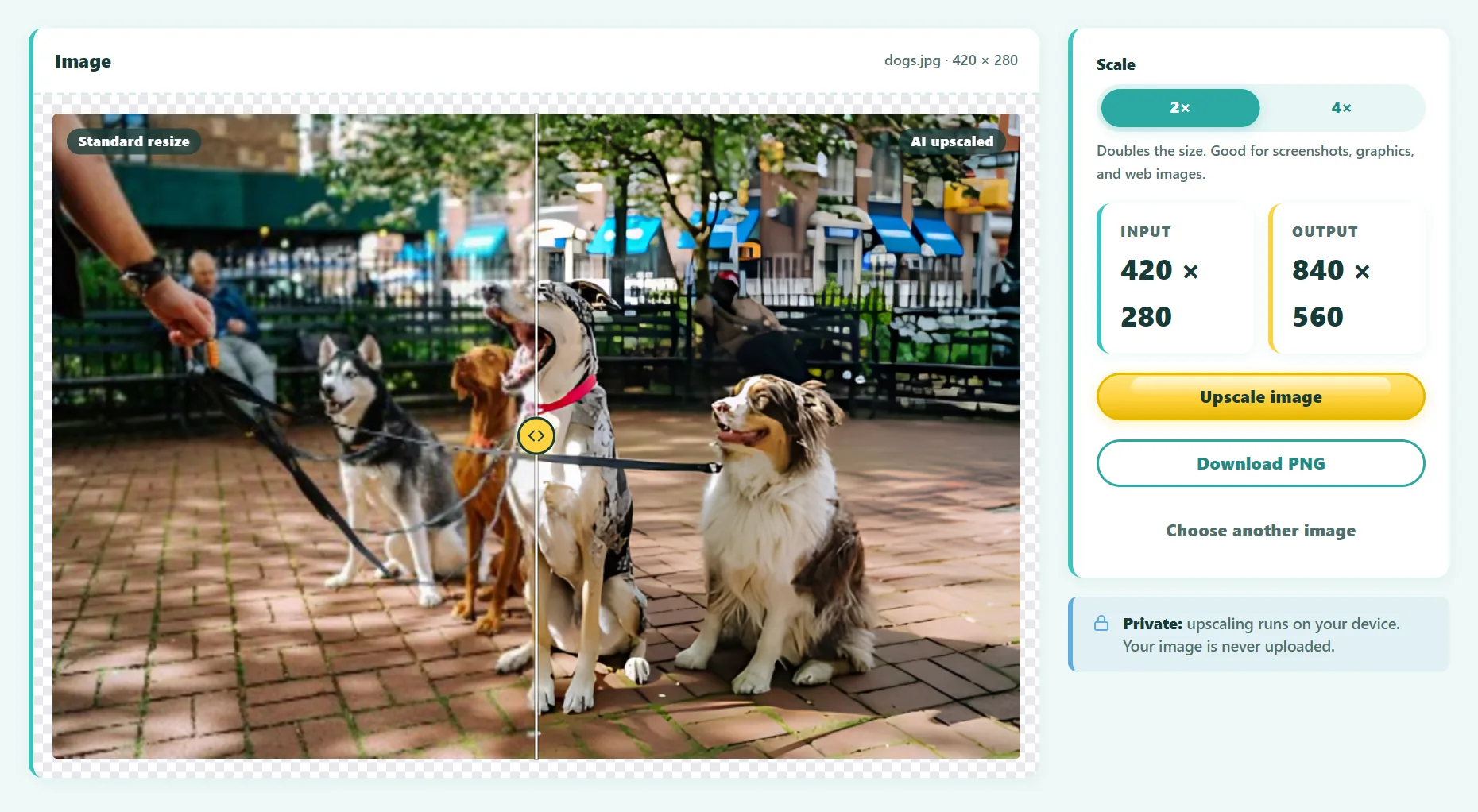
- افتح أداة تكبير الصور بالذكاء الاصطناعي المجانية.
- أفلت صورة PNG أو JPG أو WebP. يفيد التكبير أكثر مع الصور التي يقل عرضها عن 1000 بكسل تقريبًا.
- اختر ×2 لمضاعفة الحجم أو ×4 لمضاعفته أربع مرات.
- اضغط تكبير الصورة. يُحمَّل نموذج الذكاء الاصطناعي الصغير (نحو 5 ميغابايت) مرة واحدة ثم يعمل على جهازك.
- اسحب شريط المقارنة لمقارنة نتيجة الذكاء الاصطناعي بالتكبير العادي.
- حمّل النتيجة بصيغة PNG.
كل شيء يحدث في متصفحك، فلا تُرفع الصورة إلى أي مكان. وإذا كان متصفحك يدعم WebGPU، تتولى بطاقة الرسومات العمل ويُسمح بصور أكبر.
جرّبها مجانًا: تكبير الصور بالذكاء الاصطناعي
كبّر الصور منخفضة الدقة مرتين أو أربع مرات بتقنية الدقة الفائقة بالذكاء الاصطناعي. تعمل في متصفحك، دون تسجيل.
×2 أم ×4: أي معامل تختار؟
| الحجم الأصلي | الهدف | الموصى به |
|---|---|---|
| 800–1000 بكسل | صورة أوضح لموقع أو عرض تقديمي | ×2 |
| 300–600 بكسل | صالحة للشاشات الحديثة | ×4 |
| أقل من 300 بكسل | أي حجم أكبر | ×4 ثم افحص التفاصيل بعناية |
| 2000 بكسل أو أكثر | طباعة كبيرة | غالبًا غير ضروري؛ تحقق أولًا من الدقة التي تطلبها المطبعة |
ما الحجم الذي تحتاجه الصورة للطباعة؟
في الطباعة، ما يهم هو عدد البكسلات في البوصة (PPI؛ البوصة = 2.54 سم) بالحجم النهائي. الهدف الشائع هو 300 PPI للمطبوعات التي تُرى عن قرب، ونحو 150 PPI للملصقات التي تُرى من بعيد. لمعرفة عدد البكسلات المطلوبة، اضرب حجم الطباعة بالبوصة في قيمة PPI:
- صورة بمقاس 10 × 15 سم بدقة 300 PPI تحتاج نحو 1181 × 1772 بكسل.
- صفحة A4 (21 × 29.7 سم) بدقة 300 PPI تحتاج 2480 × 3508 بكسل.
- صفحة A3 (29.7 × 42 سم) بدقة 300 PPI تحتاج 3508 × 4961 بكسل.
- ملصق بمقاس 60 × 90 سم بدقة 150 PPI يحتاج نحو 3543 × 5315 بكسل.
إذا كانت صورتك أقل من المطلوب، فكثيرًا ما يسد التكبير بالذكاء الاصطناعي ×2 أو ×4 هذه الفجوة.
نصائح للحصول على أوضح نتيجة
- ابدأ من الملف الأصلي. كل لقطة شاشة أو إعادة حفظ أو ضغط من تطبيقات المراسلة يحذف تفاصيل كان بإمكان الذكاء الاصطناعي الاستفادة منها.
- كبّر قبل التعديل. قص الصورة وصحّح الألوان وأضف النصوص بعد التكبير لا قبله، لتبقى هذه التعديلات واضحة.
- احفظ بصيغة PNG. إعادة الحفظ بصيغة JPG منخفضة الجودة تضيف عيوبًا جديدة إلى صورتك المنظفة حديثًا.
- افحص الوجوه والنصوص عن قرب. يخترع الذكاء الاصطناعي تفاصيل معقولة، وفي الوجوه الصغيرة جدًا قد لا تشبه النتيجة الشخص الحقيقي تمامًا، وقد لا يصبح النص الصغير جدًا مقروءًا.
- لا تكرر التكبير. تطبيق ×4 مرتين نادرًا ما يتفوق على ×4 واحدة، وقد يعطي مظهرًا شمعيًا مفرط المعالجة.
ما لا يستطيعه التكبير بالذكاء الاصطناعي
الدقة الفائقة مبهرة لكنها ليست سحرًا. فهي تعمل بالتنبؤ بالتفاصيل المحتملة، لا باستعادة معلومات لم تُلتقط أصلًا. الصورة شديدة الضبابية ستصبح أكبر وأنظف لكنها لن تصبح حادة تمامًا، ولوحة سيارة عرضها بضعة بكسلات لن تصبح مقروءة. في هذه الحالات، الحل الحقيقي الوحيد هو أصل أفضل.
الأسئلة الشائعة
هل يمكن زيادة الدقة دون فقدان الجودة؟
بالتكبير التقليدي لا، فالتكبير يجعل الصورة أنعم دائمًا. أما بتقنية الدقة الفائقة بالذكاء الاصطناعي فيمكنك التكبير من مرتين إلى أربع مرات مع بقاء الصورة واضحة، لأن النموذج يضيف تفاصيل واقعية بدلًا من حساب متوسط البكسلات.
هل يعمل التكبير مع الرسوم التوضيحية والأنمي؟
نعم. فالألوان المسطحة والخطوط النظيفة سهلة على أدوات التكبير بالذكاء الاصطناعي، لذا كثيرًا ما تعطي الرسوم التوضيحية ورسومات الألعاب والأنمي أفضل النتائج.
هل تحتفظ الصورة المكبرة بشفافيتها؟
مع أداتنا، نعم. تبقى صور PNG الشفافة شفافة بعد التكبير.
هل التكبير بالذكاء الاصطناعي مجاني؟
كثير من الخدمات تفرض رسومًا على كل صورة أو تضيف علامات مائية. أما أداة تكبير الصور لدينا فمجانية ودون تسجيل، لأن الذكاء الاصطناعي يعمل على جهازك.
الخلاصة
إذا احتجت إلى نسخة أكبر من صورة، فتجاوز التكبير العادي واستخدم الدقة الفائقة بالذكاء الاصطناعي. ابدأ بأفضل أصل لديك، واختر ×2 للتكبير المعتدل و×4 للصور الصغيرة جدًا، واحفظ النتيجة بصيغة PNG.
وجدت معلومة قديمة أو غير واضحة؟ راسل contact@ultratoolsai.com وسنصححها.