كيفية إزالة خلفية الصورة: 4 طرق مجانية
كان اقتطاع صورة بشكل نظيف يستغرق ساعة من العمل الدقيق في Photoshop، أما اليوم فيستغرق ثوانٍ. إليك كيف تفعل ذلك مجانًا على أي جهاز، وكيف تحصل على حواف تبدو احترافية فعلًا.
الإجابة السريعة
أسرع طريقة مجانية هي أداة لإزالة الخلفية بالذكاء الاصطناعي: ارفع الصورة وانتظر بضع ثوانٍ ثم حمّل صورة PNG شفافة. على iPhone، المس العنصر مطولًا في تطبيق الصور ثم اضغط نسخ أو مشاركة. على Mac، انقر بزر الفأرة الأيمن على الصورة في Finder واختر الإجراءات السريعة ← إزالة الخلفية. وفي Windows 11، افتح الصورة في الرسام (Paint) وانقر إزالة الخلفية.
سواء كنت تبيع على Etsy أو تُعدّ عرضًا تقديميًا أو تصنع صورة للملف الشخصي، فإن إزالة الخلفية من أكثر تعديلات الصور شيوعًا. والخبر السار أنك لم تعد بحاجة إلى مهارات تصميم لذلك. فنماذج الذكاء الاصطناعي الحديثة تميّز العنصر عن محيطه بدقة تقارب دقة الإنسان، حتى في المناطق الصعبة مثل الشعر والفرو.
إليك أربع طرق مجانية، ومتى تستخدم كلًا منها، والتفاصيل الصغيرة التي تفرّق بين الاقتطاع الهاوي والاحترافي.
الطريقة 1: أداة مجانية لإزالة الخلفية بالذكاء الاصطناعي (أي جهاز)
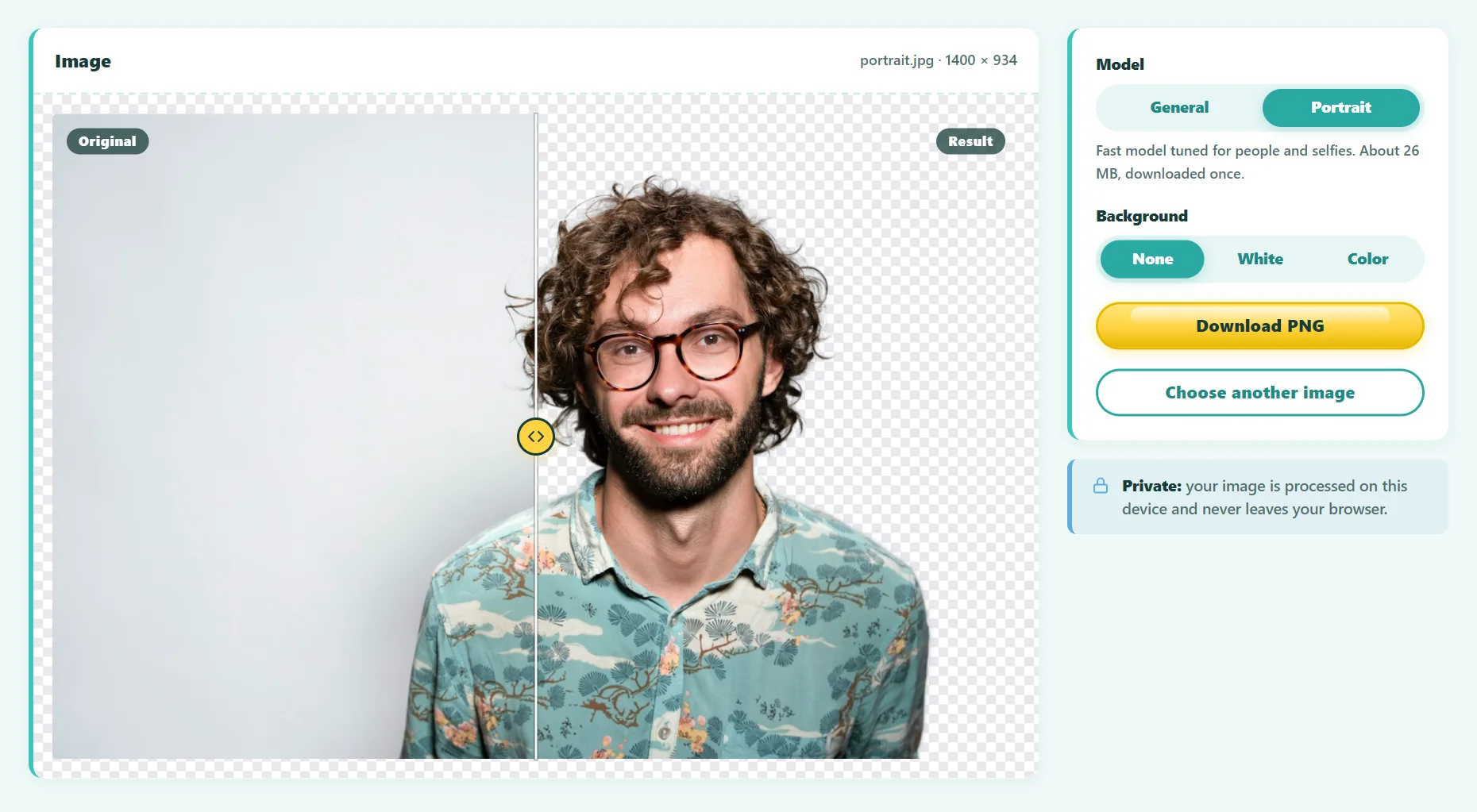
أداة الذكاء الاصطناعي على الإنترنت هي الخيار الأكثر مرونة، لأنها تعمل على Windows وMac وChromebook وAndroid وiPhone، وتمنحك تحكمًا في النتيجة. إليك الطريقة مع أداتنا المجانية لإزالة الخلفية:
- افتح الأداة وأفلت صورتك على الصفحة، أو الصق لقطة شاشة باستخدام Ctrl+V. تعمل صيغ PNG وJPG وWebP جميعها.
- اختر نموذجًا. اختر عام للمنتجات والحيوانات والأشياء، أو صور شخصية للأشخاص وصور السيلفي.
- انتظر بضع ثوانٍ. في المرة الأولى يُحمَّل نموذج الذكاء الاصطناعي إلى متصفحك، وبعدها تُعالَج كل صورة فورًا تقريبًا.
- اختر الخلفية. اتركها شفافة، أو املأها باللون الأبيض أو بلون علامتك التجارية.
- حمّل ملف PNG. تحتفظ النتيجة بالدقة الكاملة للصورة الأصلية.
على عكس معظم أدوات الإنترنت، تعمل هذه الأداة بالكامل في متصفحك، فلا تُرفع الصورة إلى أي خادم. وهذا مهم إذا كنت تعمل على منتجات لم تُطرح بعد أو صور عملاء أو صور عائلية.
جرّبها مجانًا: إزالة خلفية الصور بالذكاء الاصطناعي
أزل خلفيات الصور تلقائيًا وحمّل صورة PNG شفافة. تعمل في متصفحك، دون تسجيل.
الطريقة 2: على iPhone أو iPad (تطبيق الصور)
منذ iOS 16، أصبحت أجهزة Apple قادرة على فصل العنصر عن الصورة دون أي تطبيق:
- افتح الصورة في تطبيق الصور.
- المس العنصر الرئيسي مطولًا حتى يظهر حوله إطار متوهج.
- اضغط نسخ للصقه في تطبيق آخر، أو مشاركة لحفظه كصورة جديدة.
هذه الطريقة رائعة للملصقات والرسائل السريعة. لكن عيبها أنك لا تستطيع اختيار لون الخلفية أو فحص الحواف بالتفصيل، وهي تعمل بأفضل شكل مع العناصر واضحة الحدود.
الطريقة 3: على Mac (الإجراءات السريعة في Finder)
تتضمن الإصدارات الحديثة من macOS اختصارًا لإزالة الخلفية:
- في Finder، انقر بزر الفأرة الأيمن (أو مع الضغط على Control) على الصورة.
- اختر الإجراءات السريعة ← إزالة الخلفية.
- تُحفظ نسخة جديدة بخلفية شفافة بجانب الأصل.
الطريقة سريعة وخاصة لأنها تعمل على جهاز Mac. ومثل ميزة iPhone، لا تتيح لك الاختيار بين النماذج أو إضافة لون مصمت.
الطريقة 4: في Windows 11 (الرسام)
أصبح تطبيق الرسام في Windows 11 يتضمن زرًا لإزالة الخلفية بنقرة واحدة:
- انقر بزر الفأرة الأيمن على الصورة واختر فتح باستخدام ← الرسام.
- في شريط الأدوات، انقر إزالة الخلفية.
- احفظ الملف بصيغة PNG؛ فالحفظ بصيغة JPG سيملأ المنطقة الشفافة باللون الأبيض.
الرسام مفيد للصور البسيطة. أما لصور المنتجات أو الصور الشخصية التي تتضمن شعرًا، فيعطي نموذج ذكاء اصطناعي مخصص حوافًا أنظف عادةً.
أي طريقة تستخدم؟
| الطريقة | الأنسب لـ | تعبئة بلون مصمت | تعمل على |
|---|---|---|---|
| أداة إزالة الخلفية بالذكاء الاصطناعي | المنتجات والصور الشخصية ودفعات الصور | نعم | أي جهاز به متصفح |
| تطبيق الصور على iPhone / iPad | الملصقات والرسائل السريعة | لا | iOS 16+ / iPadOS 16+ |
| الإجراءات السريعة على Mac | التعديلات السريعة لمرة واحدة على Mac | لا | إصدارات macOS الحديثة |
| الرسام في Windows | الرسومات البسيطة ولقطات الشاشة | لا | Windows 11 |
كيف تعمل إزالة الخلفية بالذكاء الاصطناعي فعلًا
تستخدم أدوات إزالة الخلفية نوعًا من نماذج الذكاء الاصطناعي يُسمى نموذج تجزئة الصور. دُرّب هذا النموذج على آلاف الصور التي رسم فيها أشخاص حدود العنصر يدويًا. ومن هذه الأمثلة تعلّم الشكل المعتاد للمقدمة: أين ينتهي الأشخاص والمنتجات والحيوانات وأين تبدأ الخلفية.
عندما تعطيه صورة جديدة، ينتج النموذج قناع شفافية (ألفا): خريطة بتدرجات الرمادي يعني فيها الأبيض "احتفظ" والأسود "احذف" والرمادي "شفاف جزئيًا". وهذه القيم الرمادية هي ما يجعل الشعر والفرو يبدوان طبيعيين بدلًا من أن يبدوا مقصوصين بالمقص.
نصائح لحواف نظيفة واحترافية
- ابدأ بالتباين. عنصر داكن على خلفية فاتحة (أو العكس) يمنح النموذج أوضح حدود. والخلفيات المزدحمة أو التي تحمل لون العنصر نفسه هي الحالة الأصعب لأي أداة.
- استخدم أعلى دقة متاحة. المزيد من البكسلات يعني تفاصيل أكثر على الحواف. وتجنّب لقطات الشاشة المتكررة.
- انتبه للإضاءة. قد تُعدّ الظلال القوية الملاصقة للعنصر جزءًا منه. والإضاءة الناعمة المتساوية تعطي أنظف اقتطاع.
- اختر النموذج المناسب. نماذج الصور الشخصية مدرّبة على الأشخاص، والنماذج العامة أفضل للمنتجات والحيوانات الأليفة.
- احفظ دائمًا بصيغة PNG أو WebP. صيغة JPG لا تدعم الشفافية.
- كبّر قبل النشر. افحص الشعر والأصابع والمناطق الشفافة مثل الزجاج بتكبير 100%.
إزالة الخلفية في صور المنتجات
لمعظم المتاجر الإلكترونية قواعد للصورة الرئيسية للمنتج. فمثلًا يشترط Amazon خلفية بيضاء خالصة (RGB 255, 255, 255) للصورة الرئيسية، مع شغل المنتج معظم مساحة الإطار. وأداة إزالة الخلفية التي تتيح التعبئة باللون الأبيض تنجز ذلك بخطوة واحدة.
بعض النصائح الإضافية للتجارة الإلكترونية:
- صوّر كل منتج من المسافة والزاوية نفسيهما ليبدو كتالوجك متناسقًا.
- بعد إزالة الخلفية، قص الصورة بحيث يشغل المنتج نحو 85% من الإطار.
- أضف ظلًا خفيفًا في أداة التصميم إذا بدا المنتج كأنه يطفو.
- احتفظ بنسخة PNG شفافة كملف رئيسي، ثم صدّر نسخًا بخلفية بيضاء أو ملونة حسب الحاجة.
الأسئلة الشائعة
هل إزالة خلفية الصورة مجانية؟
نعم. الطرق الأربع في هذا الدليل كلها مجانية. بعض الخدمات الشائعة على الإنترنت تحدّ التنزيلات المجانية بدقة منخفضة، أما أداتنا فتحتفظ بالدقة الكاملة دون علامة مائية.
لماذا ظهرت خلفية بيضاء في صورتي بدلًا من الشفافة؟
لأن الملف حُفظ بصيغة JPG التي لا يمكنها تخزين الشفافية. حمّله أو احفظه بصيغة PNG بدلًا من ذلك.
هل يستطيع الذكاء الاصطناعي إزالة الخلفية من حول الشعر؟
نعم، تتعامل النماذج الحديثة جيدًا مع الشعر لأنها تنتج حوافًا ناعمة وشفافة جزئيًا. وتكون النتائج أفضل عندما يتباين الشعر مع الخلفية.
هل رفع الصور الشخصية آمن؟
يعتمد ذلك على الخدمة. كثير من الأدوات تعالج الصور على خوادمها، أما أداتنا لإزالة الخلفية فتشغّل نموذج الذكاء الاصطناعي على جهازك، فلا تُرفع صورك أبدًا.
الخلاصة
للتعديلات السريعة لمرة واحدة، تكفي الأدوات المدمجة في هاتفك أو حاسوبك تمامًا. وعندما تحتاج إلى خلفية بلون مصمت، أو صور منتجات متناسقة، أو أنظف حواف ممكنة، فاستخدم أداة ذكاء اصطناعي مخصصة. وفي كل الأحوال، ابدأ بصورة واضحة جيدة الإضاءة واحفظ النتيجة بصيغة PNG.
وجدت معلومة قديمة أو غير واضحة؟ راسل contact@ultratoolsai.com وسنصححها.