Cómo quitar el fondo de una imagen: 4 métodos gratis
Un recorte limpio solía llevar una hora de trabajo minucioso en Photoshop. Hoy tarda unos segundos. Así puedes hacerlo gratis en cualquier dispositivo, y así consigues bordes que de verdad parezcan profesionales.
Respuesta rápida
La forma gratuita más rápida es un quitafondos con IA: sube la foto, espera unos segundos y descarga un PNG transparente. En iPhone, mantén pulsado el sujeto en la app Fotos y toca Copiar o Compartir. En Mac, haz clic derecho en la imagen en el Finder y elige Acciones rápidas → Eliminar fondo. En Windows 11, abre la imagen en Paint y haz clic en Quitar fondo.
Tanto si vendes en Etsy como si preparas una presentación o una foto de perfil, quitar el fondo es una de las ediciones de fotos más habituales. La buena noticia es que ya no necesitas saber de diseño. Los modelos de IA modernos distinguen un sujeto de su entorno casi tan bien como una persona, incluso en zonas difíciles como el pelo y el pelaje.
A continuación tienes cuatro métodos gratis, cuándo usar cada uno y los pequeños detalles que separan un recorte amateur de uno profesional.
Método 1: usa un quitafondos con IA gratis (cualquier dispositivo)
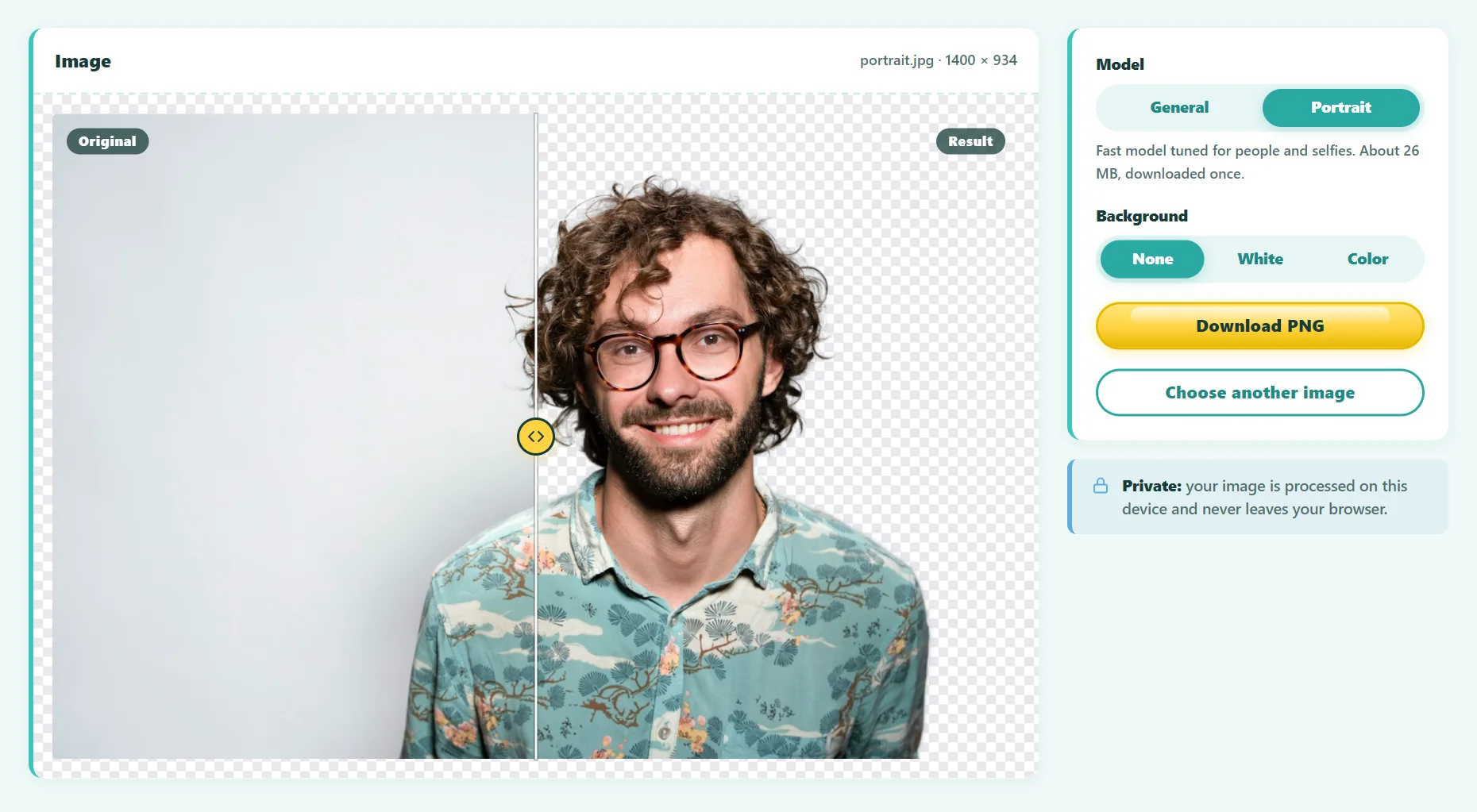
Una herramienta de IA online es la opción más flexible porque funciona en Windows, Mac, Chromebook, Android y iPhone, y te da control sobre el resultado. Así se hace con nuestro quitafondos gratuito:
- Abre la herramienta y suelta tu imagen en la página, o pega una captura de pantalla con Ctrl+V. Funciona con PNG, JPG y WebP.
- Elige un modelo. Usa General para productos, animales y objetos, o Retrato para personas y selfis.
- Espera unos segundos. La primera vez, el modelo de IA se descarga en tu navegador. Después, cada imagen se procesa casi al instante.
- Elige un fondo. Déjalo transparente o rellénalo de blanco o del color de tu marca.
- Descarga el PNG. El resultado conserva la resolución completa del original.
A diferencia de la mayoría de quitafondos online, este funciona por completo en tu navegador, así que la foto nunca se sube a un servidor. Eso importa si trabajas con productos aún no lanzados, fotos de clientes o imágenes de tu familia.
Pruébalo gratis: Quitar fondo de imágenes con IA
Quita el fondo de las imágenes automáticamente y descarga un PNG transparente. Funciona en tu navegador, sin registro.
Método 2: en iPhone o iPad (app Fotos)
Desde iOS 16, los dispositivos Apple pueden separar el sujeto de una foto sin ninguna app:
- Abre la foto en la app Fotos.
- Mantén pulsado el sujeto principal hasta que aparezca un contorno brillante.
- Toca Copiar para pegarlo en otra app, o Compartir para guardarlo como imagen nueva.
Es ideal para stickers y mensajes rápidos. La pega es que no puedes elegir un color de fondo ni revisar los bordes con detalle, y funciona mejor con sujetos bien definidos.
Método 3: en Mac (Acciones rápidas del Finder)
Las versiones recientes de macOS incluyen un atajo para quitar el fondo:
- En el Finder, haz clic derecho (o Control-clic) en la imagen.
- Elige Acciones rápidas → Eliminar fondo.
- Se guarda una copia nueva con fondo transparente junto al original.
Es rápido y privado porque funciona en tu Mac. Igual que en el iPhone, no puedes elegir entre modelos ni añadir un color sólido.
Método 4: en Windows 11 (Paint)
La app Paint de Windows 11 incorporó un botón para quitar el fondo con un clic:
- Haz clic derecho en la imagen y elige Abrir con → Paint.
- En la barra de herramientas, haz clic en Quitar fondo.
- Guarda el archivo como PNG. Si lo guardas como JPG, la zona transparente se rellenará de blanco.
Paint es práctico para imágenes sencillas. Para fotos de producto o retratos con pelo, un modelo de IA dedicado suele dar bordes más limpios.
¿Qué método te conviene?
| Método | Ideal para | Fondo de color sólido | Funciona en |
|---|---|---|---|
| Quitafondos con IA | Productos, retratos, lotes de fotos | Sí | Cualquier dispositivo con navegador |
| Fotos en iPhone / iPad | Stickers y mensajes rápidos | No | iOS 16+ / iPadOS 16+ |
| Acciones rápidas en Mac | Ediciones puntuales rápidas en Mac | No | macOS reciente |
| Paint en Windows | Gráficos sencillos y capturas | No | Windows 11 |
Cómo funciona de verdad la eliminación de fondos con IA
Los quitafondos usan un tipo de modelo de IA llamado modelo de segmentación de imágenes. Se ha entrenado con miles de fotos en las que personas trazaron a mano el contorno del sujeto. Con esos ejemplos aprendió cómo suele ser un primer plano: dónde terminan las personas, los productos y los animales y dónde empieza el fondo.
Cuando le das una foto nueva, el modelo produce una máscara alfa: un mapa en escala de grises en el que el blanco significa «conservar», el negro «eliminar» y los grises «parcialmente transparente». Esos valores grises son los que hacen que el pelo y el pelaje se vean naturales en vez de recortados con tijeras.
Consejos para bordes limpios y profesionales
- Busca contraste. Un sujeto oscuro sobre fondo claro (o al revés) le da al modelo el límite más claro. Los fondos recargados y del mismo color son el caso más difícil para cualquier herramienta.
- Usa la mayor resolución que tengas. Más píxeles significan más detalle en los bordes. Evita capturas de capturas.
- Cuida la iluminación. Las sombras fuertes pegadas al sujeto pueden confundirse con parte de él. Una luz suave y uniforme da los recortes más limpios.
- Elige el modelo adecuado. Los modelos de retrato están entrenados con personas. Los generales funcionan mejor con productos y mascotas.
- Guarda siempre en PNG o WebP. El JPG no admite transparencia.
- Amplía antes de publicar. Revisa el pelo, los dedos y las zonas transparentes como el cristal al 100 %.
Quitar el fondo en fotos de producto
La mayoría de los marketplaces tienen normas para la imagen principal del producto. Amazon, por ejemplo, exige un fondo blanco puro (RGB 255, 255, 255) en la imagen principal, con el producto ocupando la mayor parte del encuadre. Un quitafondos con opción de fondo blanco lo resuelve en un solo paso.
Algunos consejos extra para e-commerce:
- Fotografía todos los productos desde la misma distancia y el mismo ángulo para que tu catálogo se vea uniforme.
- Después de quitar el fondo, recorta para que el producto ocupe alrededor del 85 % del encuadre.
- Añade una sombra sutil en tu herramienta de diseño si el producto parece flotar.
- Guarda un PNG transparente como archivo maestro y exporta versiones blancas o de color según lo necesites.
Preguntas frecuentes
¿Es gratis quitar el fondo de una foto?
Sí. Los cuatro métodos de esta guía son gratis. Algunos servicios online populares limitan las descargas gratuitas a baja resolución. Nuestra herramienta mantiene la resolución completa y no añade marca de agua.
¿Por qué mi imagen tiene fondo blanco en lugar de transparente?
El archivo se guardó como JPG, que no puede almacenar transparencia. Descárgalo o guárdalo como PNG.
¿Puede la IA quitar el fondo del pelo?
Sí, los modelos modernos manejan bien el pelo porque producen bordes suaves y parcialmente transparentes. Los resultados son mejores cuando el pelo contrasta con el fondo.
¿Es seguro subir fotos personales?
Depende del servicio. Muchas herramientas procesan las imágenes en sus servidores. Nuestro quitafondos ejecuta el modelo de IA en tu propio dispositivo, así que tus fotos nunca se suben.
En resumen
Para una edición puntual y rápida, las herramientas integradas de tu móvil o tu computadora bastan. Cuando necesites un fondo de color sólido, fotos de producto uniformes o los bordes más limpios posibles, usa una herramienta de IA dedicada. En cualquier caso, parte de una foto nítida y bien iluminada y guarda el resultado como PNG.
¿Algo desactualizado o poco claro? Escribe a contact@ultratoolsai.com y lo corregiremos.