Comment supprimer l'arrière-plan d'une image : 4 méthodes gratuites
Un détourage propre demandait autrefois une heure de travail minutieux dans Photoshop. Aujourd'hui, il faut quelques secondes. Voici comment faire gratuitement sur n'importe quel appareil, et comment obtenir des contours vraiment professionnels.
Réponse rapide
Le moyen gratuit le plus rapide est un outil IA de suppression d'arrière-plan : importez la photo, patientez quelques secondes et téléchargez un PNG transparent. Sur iPhone, maintenez le doigt sur le sujet dans l'app Photos et touchez Copier ou Partager. Sur Mac, faites un clic droit sur l'image dans le Finder et choisissez Actions rapides → Supprimer l'arrière-plan. Sous Windows 11, ouvrez l'image dans Paint et cliquez sur Supprimer l'arrière-plan.
Que vous vendiez sur Etsy, prépariez une présentation ou créiez une photo de profil, supprimer l'arrière-plan est l'une des retouches les plus courantes. Bonne nouvelle : vous n'avez plus besoin de compétences en graphisme. Les modèles d'IA modernes distinguent un sujet de son environnement presque aussi bien qu'un humain, y compris dans les zones délicates comme les cheveux et la fourrure.
Voici quatre méthodes gratuites, quand utiliser chacune d'elles, et les petits détails qui distinguent un détourage amateur d'un détourage professionnel.
Méthode 1 : un outil IA gratuit de suppression d'arrière-plan (tous appareils)
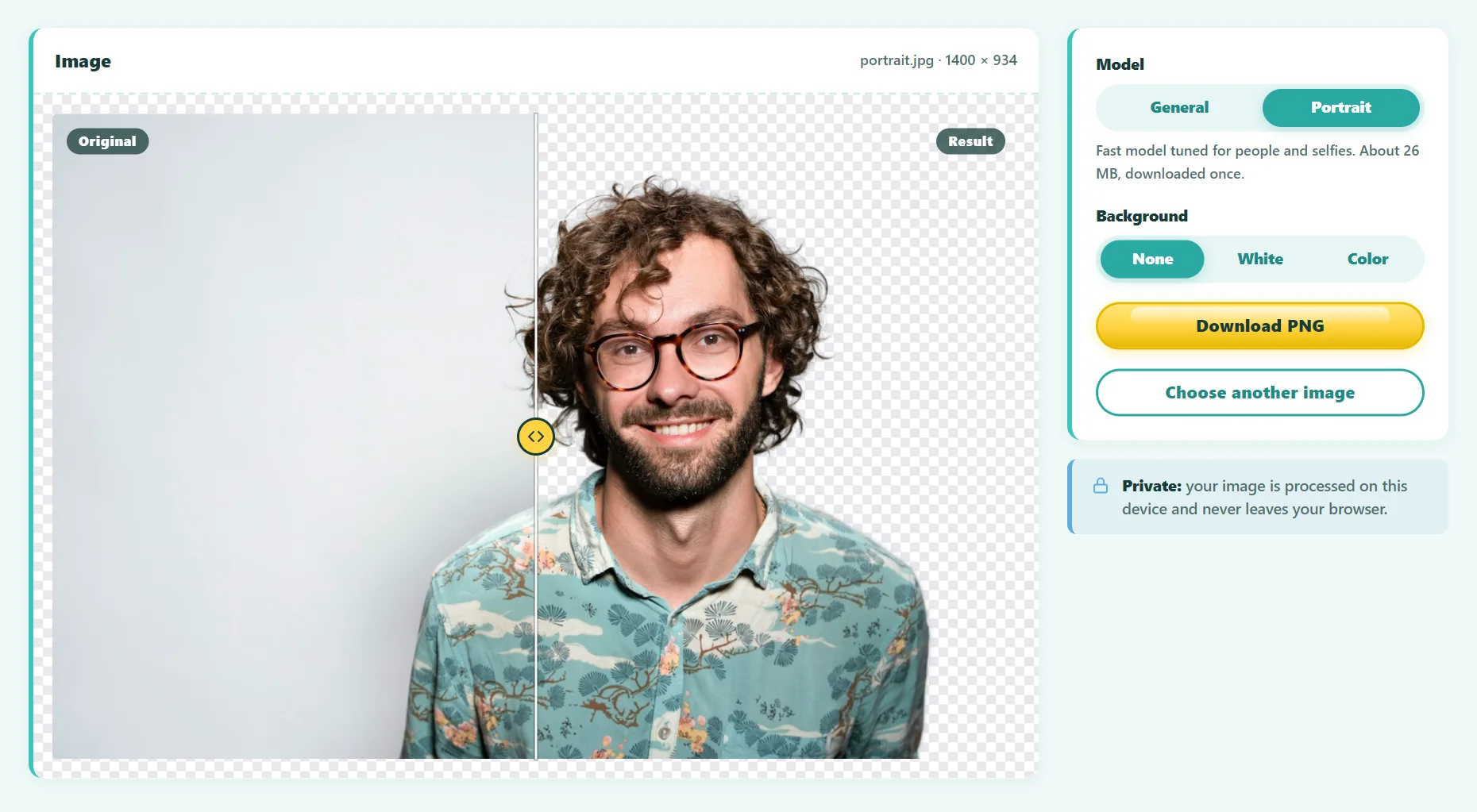
Un outil IA en ligne est l'option la plus souple : il fonctionne sous Windows, Mac, Chromebook, Android et iPhone, et vous laisse maîtriser le résultat. Voici comment faire avec notre outil gratuit de suppression d'arrière-plan :
- Ouvrez l'outil et déposez votre image sur la page, ou collez une capture d'écran avec Ctrl+V. PNG, JPG et WebP fonctionnent tous.
- Choisissez un modèle. Prenez Général pour les produits, les animaux et les objets, ou Portrait pour les personnes et les selfies.
- Patientez quelques secondes. La première fois, le modèle d'IA se télécharge dans votre navigateur. Ensuite, chaque image est traitée presque instantanément.
- Choisissez un arrière-plan. Gardez-le transparent, ou remplissez-le de blanc ou de la couleur de votre marque.
- Téléchargez le PNG. Le résultat conserve la pleine résolution de votre original.
Contrairement à la plupart des outils en ligne, celui-ci fonctionne entièrement dans votre navigateur : la photo n'est jamais envoyée sur un serveur. C'est important si vous travaillez sur des produits pas encore lancés, des photos de clients ou des photos de famille.
Essai gratuit : Suppression d'arrière-plan IA
Supprimez automatiquement l'arrière-plan d'une image et téléchargez un PNG transparent. Fonctionne dans votre navigateur, sans inscription.
Méthode 2 : sur iPhone ou iPad (app Photos)
Depuis iOS 16, les appareils Apple peuvent extraire le sujet d'une photo sans aucune application :
- Ouvrez la photo dans l'app Photos.
- Maintenez le doigt sur le sujet principal jusqu'à ce qu'un contour lumineux apparaisse.
- Touchez Copier pour le coller dans une autre app, ou Partager pour l'enregistrer comme nouvelle image.
C'est parfait pour des autocollants et des messages rapides. En revanche, vous ne pouvez ni choisir une couleur d'arrière-plan ni vérifier les contours en détail, et cela fonctionne mieux sur des sujets bien délimités.
Méthode 3 : sur Mac (Actions rapides du Finder)
Les versions récentes de macOS intègrent un raccourci de suppression d'arrière-plan :
- Dans le Finder, faites un clic droit (ou Contrôle-clic) sur l'image.
- Choisissez Actions rapides → Supprimer l'arrière-plan.
- Une nouvelle copie avec un arrière-plan transparent est enregistrée à côté de l'original.
C'est rapide et confidentiel, puisque tout se passe sur votre Mac. Comme sur iPhone, vous ne pouvez pas choisir de modèle ni ajouter une couleur unie.
Méthode 4 : sous Windows 11 (Paint)
L'app Paint de Windows 11 dispose désormais d'un bouton de suppression d'arrière-plan en un clic :
- Faites un clic droit sur l'image et choisissez Ouvrir avec → Paint.
- Dans la barre d'outils, cliquez sur Supprimer l'arrière-plan.
- Enregistrez le fichier en PNG. En JPG, la zone transparente serait remplie de blanc.
Paint est pratique pour des images simples. Pour des photos produits ou des portraits avec des cheveux, un modèle d'IA dédié donne généralement des contours plus propres.
Quelle méthode choisir ?
| Méthode | Idéale pour | Fond de couleur unie | Fonctionne sur |
|---|---|---|---|
| Outil IA de suppression d'arrière-plan | Produits, portraits, séries de photos | Oui | Tout appareil avec un navigateur |
| Photos sur iPhone / iPad | Autocollants et messages rapides | Non | iOS 16+ / iPadOS 16+ |
| Actions rapides sur Mac | Retouches ponctuelles rapides sur Mac | Non | macOS récent |
| Paint sous Windows | Graphiques simples et captures d'écran | Non | Windows 11 |
Comment fonctionne vraiment la suppression d'arrière-plan par IA
Les outils de suppression d'arrière-plan utilisent un type de modèle d'IA appelé modèle de segmentation d'image. Il a été entraîné sur des milliers de photos dont des personnes ont tracé à la main le contour du sujet. À partir de ces exemples, il a appris à quoi ressemble habituellement un premier plan : où s'arrêtent les personnes, les produits et les animaux, et où commence l'arrière-plan.
Quand vous lui donnez une nouvelle photo, le modèle produit un masque alpha : une carte en niveaux de gris où le blanc signifie « garder », le noir « supprimer » et les gris « partiellement transparent ». Ce sont ces valeurs de gris qui rendent les cheveux et la fourrure naturels au lieu d'avoir l'air découpés aux ciseaux.
Conseils pour des contours nets et professionnels
- Misez sur le contraste. Un sujet sombre sur fond clair (ou l'inverse) offre au modèle la frontière la plus nette. Les arrière-plans chargés et de la même couleur que le sujet sont le cas le plus difficile pour tout outil.
- Utilisez la plus haute résolution possible. Plus de pixels, c'est plus de détails sur les contours. Évitez les captures de captures d'écran.
- Soignez l'éclairage. Des ombres marquées qui touchent le sujet peuvent être prises pour une partie de celui-ci. Une lumière douce et uniforme donne les détourages les plus propres.
- Choisissez le bon modèle. Les modèles Portrait sont entraînés sur des personnes. Les modèles généraux gèrent mieux les produits et les animaux.
- Enregistrez toujours en PNG ou WebP. Le JPG ne gère pas la transparence.
- Zoomez avant de publier. Vérifiez les cheveux, les doigts et les zones transparentes comme le verre à 100 %.
Supprimer l'arrière-plan des photos produits
La plupart des marketplaces imposent des règles pour l'image principale d'un produit. Amazon, par exemple, exige un fond blanc pur (RGB 255, 255, 255) pour l'image principale, le produit devant occuper la majeure partie du cadre. Un outil de suppression d'arrière-plan avec option de fond blanc règle cela en une étape.
Quelques conseils supplémentaires pour l'e-commerce :
- Photographiez chaque produit à la même distance et sous le même angle pour un catalogue homogène.
- Après la suppression de l'arrière-plan, recadrez pour que le produit occupe environ 85 % du cadre.
- Ajoutez une ombre discrète dans votre outil de design si le produit semble flotter.
- Gardez un PNG transparent comme fichier maître, puis exportez des versions sur fond blanc ou coloré selon vos besoins.
Questions fréquentes
Supprimer l'arrière-plan d'une photo est-il gratuit ?
Oui. Les quatre méthodes de ce guide sont gratuites. Certains services en ligne populaires limitent les téléchargements gratuits à une basse résolution. Notre outil conserve la pleine résolution, sans filigrane.
Pourquoi mon image a-t-elle un fond blanc au lieu d'un fond transparent ?
Le fichier a été enregistré en JPG, qui ne peut pas stocker la transparence. Téléchargez-le ou enregistrez-le plutôt en PNG.
L'IA peut-elle détourer les cheveux ?
Oui, les modèles modernes gèrent bien les cheveux car ils produisent des contours doux et partiellement transparents. Les résultats sont meilleurs quand les cheveux contrastent avec l'arrière-plan.
Est-il sûr d'envoyer des photos personnelles ?
Cela dépend du service. Beaucoup d'outils traitent les images sur leurs serveurs. Notre outil de suppression d'arrière-plan exécute le modèle d'IA sur votre propre appareil : vos photos ne sont jamais envoyées.
En résumé
Pour une retouche ponctuelle rapide, les outils intégrés à votre téléphone ou à votre ordinateur suffisent largement. Quand il vous faut un fond de couleur unie, des photos produits homogènes ou les contours les plus propres possibles, utilisez un outil IA dédié. Dans tous les cas, partez d'une photo nette et bien éclairée et enregistrez le résultat en PNG.
Une information obsolète ou peu claire ? Écrivez à contact@ultratoolsai.com et nous la corrigerons.