Comment agrandir une image sans perte de qualité
Étirez une petite image dans n'importe quel éditeur et elle devient molle et floue. La super-résolution par IA procède autrement : elle reconstruit les détails manquants. Voici comment elle fonctionne et comment obtenir le résultat le plus net.
Réponse rapide
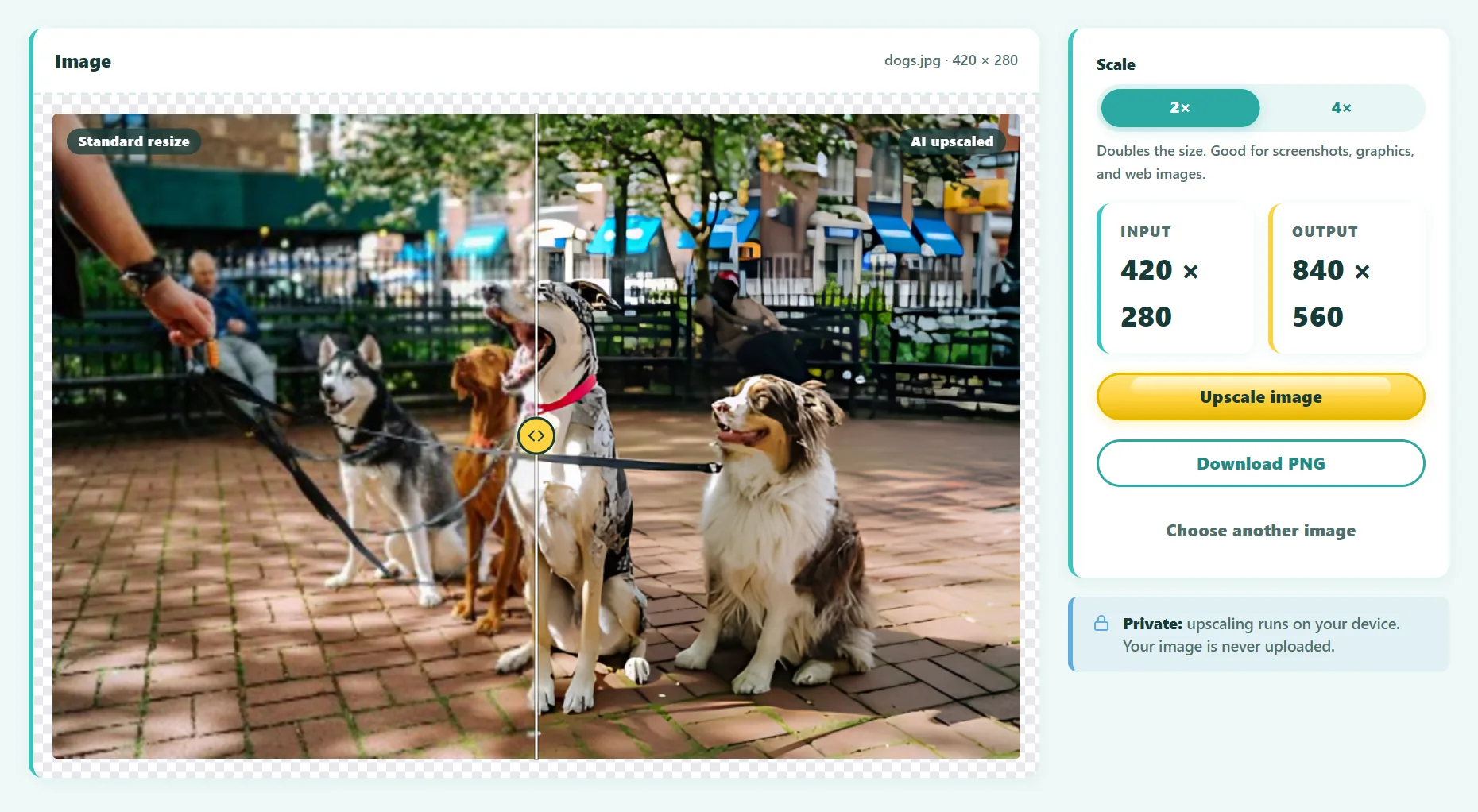
Pour agrandir une image sans qu'elle devienne floue, utilisez un agrandisseur IA plutôt qu'un redimensionnement classique. Importez l'image, choisissez 2× ou 4× et téléchargez le résultat en PNG. Les modèles d'IA comme Real-ESRGAN prédisent des détails fins qu'un simple redimensionnement ne peut pas créer : contours et textures restent nets.
Vous avez sans doute déjà vécu ça : la seule copie d'un logo fait 300 pixels de large, un fournisseur a envoyé de minuscules photos produits, ou une vieille photo de famille paraît pixellisée sur un écran moderne. Agrandir l'image semble facile, mais le résultat est souvent décevant. Ce guide explique pourquoi, et comment bien faire.
Pourquoi les images deviennent floues quand on les agrandit
Une image numérique est une grille fixe de pixels. Quand vous la rendez deux fois plus large et deux fois plus haute, il faut quatre fois plus de pixels, et trois sur quatre n'existent pas encore. Un redimensionnement classique les remplit par interpolation, c'est-à-dire en faisant la moyenne des pixels voisins :
- Plus proche voisin copie le pixel le plus proche. Les contours restent francs, mais l'image paraît pixellisée et crénelée.
- Bilinéaire fait la moyenne des quatre pixels les plus proches. C'est lisse, mais nettement mou.
- Bicubique et Lanczos utilisent davantage de voisins et donnent les meilleurs résultats traditionnels, mais ils ne peuvent toujours pas créer de détails absents.
Faire une moyenne rend toujours flou. Plus l'agrandissement est fort, plus ça se voit.
En quoi l'agrandissement par IA est différent
Un agrandisseur IA (on parle aussi de super-résolution) est un réseau de neurones entraîné sur des millions de paires d'images : une version nette en haute résolution et une copie dégradée en basse résolution de la même photo. En étudiant ces paires, le modèle apprend à quoi ressemblent habituellement les vrais détails : un cil, un mur de briques, une lettre ou une feuille vus de près.
Quand vous agrandissez une image, le modèle ne se contente pas de moyenner des pixels. Il prédit la version haute résolution la plus plausible. Des modèles comme Real-ESRGAN ont aussi été entraînés sur des images floues, bruitées et compressées : ils nettoient donc les artefacts JPG pendant l'agrandissement.
Comment agrandir une image gratuitement, étape par étape
- Ouvrez l'agrandisseur d'images IA gratuit.
- Déposez une image PNG, JPG ou WebP. L'agrandissement est le plus utile pour les images de moins de 1000 pixels de large environ.
- Choisissez 2× pour doubler la taille ou 4× pour la quadrupler.
- Cliquez sur Agrandir l'image. Le petit modèle d'IA (environ 5 Mo) se télécharge une fois, puis s'exécute sur votre appareil.
- Faites glisser le curseur pour comparer le résultat de l'IA avec un redimensionnement classique.
- Téléchargez le résultat en PNG.
Tout se passe dans votre navigateur : l'image n'est envoyée nulle part. Si votre navigateur prend en charge WebGPU, c'est votre carte graphique qui travaille et des images plus grandes sont acceptées.
Essai gratuit : Agrandisseur d'images IA
Agrandissez des images basse résolution 2× ou 4× grâce à la super-résolution par IA. Fonctionne dans votre navigateur, sans inscription.
2× ou 4× : quel facteur choisir ?
| Taille de départ | Objectif | Recommandé |
|---|---|---|
| 800–1000 px | Image plus nette pour un site ou des diapositives | 2× |
| 300–600 px | Utilisable sur les écrans modernes | 4× |
| Moins de 300 px | Tout format plus grand | 4×, puis vérifiez bien les détails |
| Déjà 2000 px ou plus | Grand tirage | Généralement inutile ; vérifiez d'abord la résolution demandée par l'imprimeur |
Quelle taille faut-il pour imprimer ?
Pour l'impression, ce qui compte, c'est le nombre de pixels par pouce (PPI, 1 pouce = 2,54 cm) à la taille finale. On vise souvent 300 PPI pour les tirages vus de près et environ 150 PPI pour les affiches vues de loin. Pour connaître le nombre de pixels nécessaires, multipliez la taille en pouces par la résolution :
- Une photo 10 × 15 cm à 300 PPI demande environ 1181 × 1772 pixels.
- Une page A4 (21 × 29,7 cm) à 300 PPI demande 2480 × 3508 pixels.
- Une page A3 (29,7 × 42 cm) à 300 PPI demande 3508 × 4961 pixels.
- Une affiche 60 × 90 cm à 150 PPI demande environ 3543 × 5315 pixels.
S'il manque des pixels à votre image, un agrandissement IA 2× ou 4× comble souvent l'écart.
Conseils pour obtenir le résultat le plus net
- Partez du fichier original. Chaque capture d'écran, réenregistrement ou compression par une messagerie supprime des détails que l'IA aurait pu exploiter.
- Agrandissez avant de retoucher. Recadrez, corrigez les couleurs et ajoutez du texte après l'agrandissement, pas avant, pour que ces retouches restent nettes.
- Enregistrez en PNG. Réenregistrer en JPG de faible qualité ajoute de nouveaux artefacts à votre image fraîchement nettoyée.
- Vérifiez les visages et le texte de près. L'IA invente des détails plausibles. Sur de très petits visages, le résultat peut ne pas ressembler exactement à la personne, et un tout petit texte peut rester illisible.
- N'enchaînez pas les agrandissements. Appliquer 4× deux fois fait rarement mieux qu'un seul 4× et peut donner un aspect cireux et trop traité.
Ce que l'agrandissement par IA ne peut pas faire
La super-résolution est impressionnante, mais ce n'est pas de la magie. Elle prédit des détails probables, elle ne récupère pas une information qui n'a jamais été capturée. Une photo très floue deviendra plus grande et plus propre, mais pas parfaitement nette. Une plaque d'immatriculation large de quelques pixels ne deviendra pas lisible. Dans ces cas, la seule vraie solution est un meilleur original.
Questions fréquentes
Peut-on augmenter la résolution sans perdre en qualité ?
Avec un redimensionnement classique, non : agrandir adoucit toujours l'image. Avec la super-résolution par IA, vous pouvez agrandir de 2× à 4× en gardant une image nette, car le modèle ajoute des détails réalistes au lieu de moyenner des pixels.
L'agrandissement fonctionne-t-il sur les illustrations et les anime ?
Oui. Les aplats de couleur et les traits nets sont en fait faciles pour les agrandisseurs IA : les illustrations, les graphismes de jeux et les anime donnent souvent les meilleurs résultats.
L'image agrandie garde-t-elle sa transparence ?
Avec notre outil, oui. Les PNG transparents restent transparents après agrandissement.
L'agrandissement par IA est-il gratuit ?
Beaucoup de services facturent chaque image ou ajoutent des filigranes. Notre agrandisseur d'images est gratuit et sans inscription, car l'IA tourne sur votre propre appareil.
En résumé
Si vous avez besoin d'une version plus grande d'une image, oubliez le redimensionnement simple et utilisez la super-résolution par IA. Partez du meilleur original possible, choisissez 2× pour des agrandissements modérés et 4× pour les toutes petites images, et enregistrez le résultat en PNG.
Une information obsolète ou peu claire ? Écrivez à contact@ultratoolsai.com et nous la corrigerons.