So lassen Sie sich Text auf jedem Gerät vorlesen
Zuhören statt lesen hilft beim Korrekturlesen, schont die Augen, unterstützt beim Sprachenlernen und lässt Sie Artikel nebenbei hören. Jedes moderne Gerät kann Text kostenlos vorlesen. So geht's.
Kurze Antwort
Fügen Sie Ihren Text in ein kostenloses Sprachausgabe-Tool ein, wählen Sie Stimme und Tempo und drücken Sie auf Abspielen. Es gibt auch eingebaute Optionen: Laut vorlesen in Microsoft Edge (Strg+Umschalt+U), Gesprochene Inhalte auf Mac und iPhone und Vorlesen auf Android.
Warum Text anhören?
- Korrekturlesen. Beim Lesen eigener Texte korrigiert Ihr Gehirn Fehler automatisch. Beim Hören fallen fehlende Wörter, Wiederholungen und holprige Sätze auf.
- Barrierefreiheit. Sprachausgabe unterstützt Menschen mit Legasthenie, Sehschwäche, ADHS oder Leseermüdung.
- Sprachenlernen. Hören Sie, wie Wörter und ganze Sätze ausgesprochen werden.
- Multitasking. Hören Sie Artikel, Berichte oder Lernnotizen beim Kochen, Spazierengehen oder Pendeln.
- Müde Augen. Gönnen Sie Ihren Augen nach einem langen Bildschirmtag eine Pause.
Methode 1: Ein kostenloses Online-Sprachausgabe-Tool
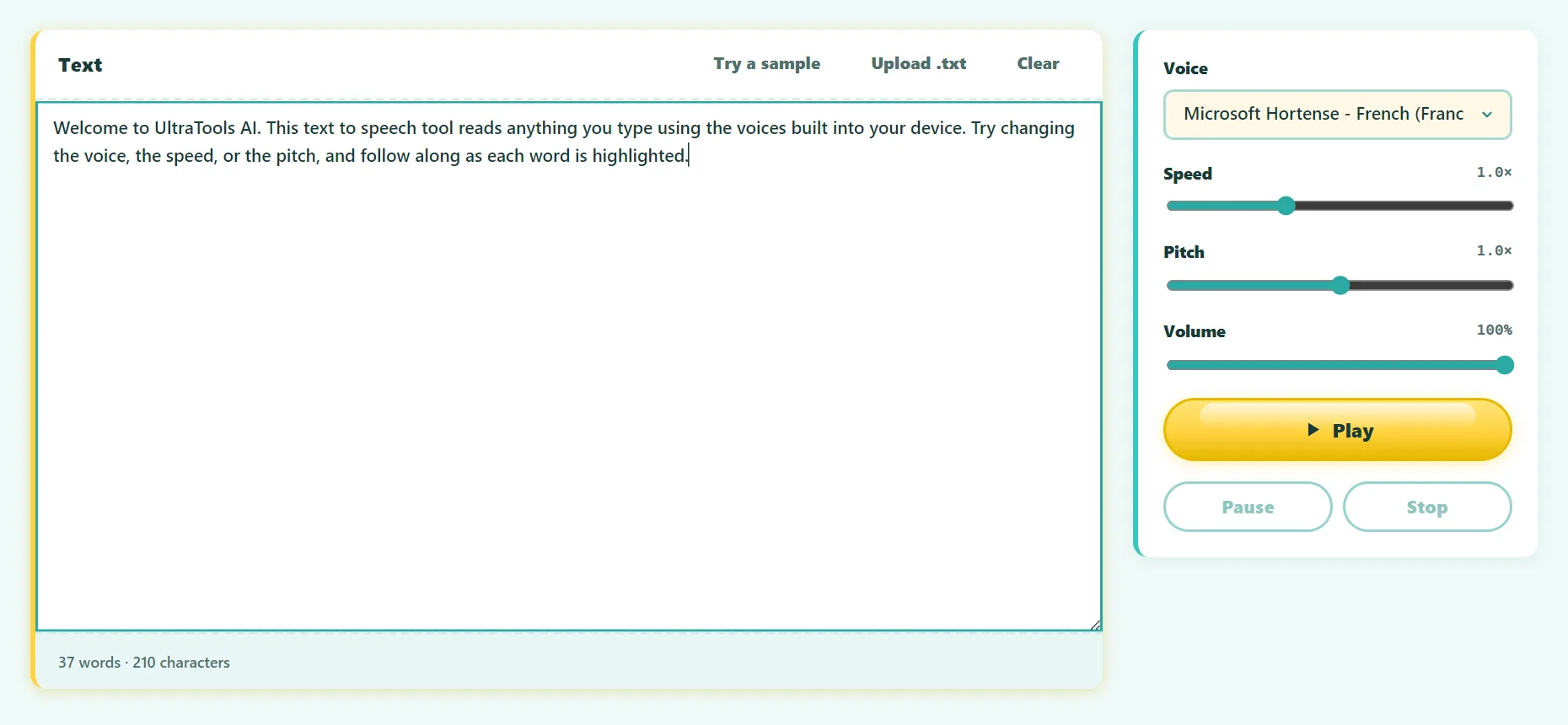
- Öffnen Sie das kostenlose Tool Text zu Sprache.
- Fügen Sie beliebigen Text ein: einen Artikel, eine E-Mail, Ihren eigenen Entwurf.
- Wählen Sie eine Stimme. Die Liste zeigt alle auf Ihrem Gerät verfügbaren Stimmen in vielen Sprachen.
- Stellen Sie Tempo und Tonhöhe ein.
- Drücken Sie auf Abspielen und lesen Sie mit, während jedes Wort hervorgehoben wird.
Es gibt keine Längenbegrenzung: Lange Texte werden Satz für Satz vorgelesen. Das Tool nutzt die eingebaute Sprachausgabe Ihres Geräts, diese Seite lädt Ihren Text also nie hoch.
Kostenlos testen: Text zu Sprache
Text mit den integrierten Stimmen Ihres Browsers vorlesen lassen. Läuft im Browser, ohne Anmeldung.
Methode 2: „Laut vorlesen“ in Microsoft Edge
Edge hat eine der besten eingebauten Vorlesefunktionen mit sehr natürlichen Online-Stimmen. Öffnen Sie eine Webseite oder ein PDF und drücken Sie Strg+Umschalt+U, oder klicken Sie mit der rechten Maustaste und wählen Sie Laut vorlesen. Über die Symbolleiste ändern Sie Stimme und Tempo.
Methode 3: Windows-Sprachausgabe
Die Sprachausgabe (Narrator) ist der vollständige Bildschirmleser von Windows. Schalten Sie sie mit Strg+Win+Eingabe ein oder aus. Sie liest alles auf dem Bildschirm vor, auch Menüs und Schaltflächen, und ist für Menschen gedacht, die den Computer damit bedienen. Um einfach einen Artikel zu hören, ist „Laut vorlesen“ in Edge bequemer.
Methode 4: „Auswahl sprechen“ auf dem Mac
- Öffnen Sie Systemeinstellungen → Bedienungshilfen → Gesprochene Inhalte.
- Aktivieren Sie Auswahl sprechen.
- Markieren Sie Text in einer beliebigen App und drücken Sie Wahl+Esc, um ihn zu hören.
Methode 5: „Bildschirminhalt sprechen“ auf iPhone und iPad
- Gehen Sie zu Einstellungen → Bedienungshilfen → Gesprochene Inhalte und aktivieren Sie Bildschirminhalt sprechen.
- Wischen Sie auf einer beliebigen Seite mit zwei Fingern vom oberen Bildschirmrand nach unten.
- Mit den Steuerelementen pausieren Sie oder ändern das Tempo.
Methode 6: „Vorlesen“ auf Android
Aktivieren Sie die Funktion unter Einstellungen → Bedienungshilfen → Vorlesen. Tippen Sie dann auf die Bedienungshilfen-Verknüpfung, markieren Sie Text auf dem Bildschirm, und Android liest ihn vor. Auch Google Chrome auf Android kann viele Webseiten vorlesen: Öffnen Sie das Menü und suchen Sie nach Diese Seite anhören.
So erhalten Sie natürlichere Stimmen
- Suchen Sie nach „Natural“- oder „Online“-Stimmen. In Edge und Chrome klingen diese neuronalen Stimmen weit menschlicher als ältere Systemstimmen.
- Zusätzliche Stimmen installieren. Unter Windows (Einstellungen → Zeit und Sprache → Spracherkennung) und macOS (Gesprochene Inhalte → Systemstimme → Stimmen verwalten) können Sie hochwertigere Stimmen kostenlos herunterladen.
- Stimme und Sprache abstimmen. Eine englische Stimme, die deutschen Text liest, klingt falsch.
- Ihr Tempo finden. Die meisten fühlen sich nach wenigen Minuten bei 1,2–1,5× wohl, geübte Zuhörer hören noch schneller.
Sprachausgabe zum Korrekturlesen: eine einfache Routine
- Stellen Sie Ihren Entwurf fertig und machen Sie eine kurze Pause.
- Spielen Sie ihn in normalem Tempo ab und lesen Sie mit.
- Halten Sie jedes Mal an, wenn etwas seltsam klingt, korrigieren Sie es und machen Sie weiter.
- Hören Sie ihn noch einmal schneller an, um den Lesefluss zu prüfen.
Das ist besonders wirksam bei E-Mails, Anschreiben und allem, was Sie an viele Menschen senden.
Häufige Fragen
Kann ich das Audio als MP3 herunterladen?
Browser erlauben Websites nicht, ihre eingebaute Sprachausgabe aufzunehmen, deshalb wird das Audio live abgespielt. Um eine Kopie zu behalten, nutzen Sie die Audio- oder Bildschirmaufnahme Ihres Systems.
Warum sind die Stimmen auf Handy und Computer unterschiedlich?
Die Stimmen stammen von Ihrem Betriebssystem und Browser, und jedes bringt seine eigenen mit.
Wird mein Text an einen Server gesendet?
Unsere Seite lädt Ihren Text nie hoch. Stimmen mit der Bezeichnung „Online“ oder „Natural“ werden vom Cloud-Dienst Ihres Browserherstellers erzeugt. Alle anderen Stimmen laufen vollständig auf Ihrem Gerät.
Ist Sprachausgabe kostenlos?
Ja. Alle Methoden in diesem Leitfaden sind kostenlos.
Fazit
Ihre Geräte können Ihnen bereits vorlesen. Nutzen Sie die eingebauten Vorlesefunktionen für Webseiten und Dokumente und ein Sprachausgabe-Tool, wenn Sie beliebigen Text einfügen, die Stimme frei wählen und den hervorgehobenen Wörtern folgen möchten.
Etwas veraltet oder unklar? Schreiben Sie an contact@ultratoolsai.com, und wir korrigieren es.