كيف تجعل أي جهاز يقرأ لك النص بصوت عالٍ
الاستماع بدلًا من القراءة يساعدك على المراجعة، وإراحة عينيك، وتعلّم اللغات، ومتابعة المقالات وأنت تفعل شيئًا آخر. وكل الأجهزة الحديثة تستطيع قراءة النص بصوت عالٍ مجانًا. إليك الطريقة.
الإجابة السريعة
الصق نصك في أداة تحويل النص إلى كلام مجانية، واختر الصوت والسرعة، ثم اضغط تشغيل. وتوجد أيضًا خيارات مدمجة: القراءة بصوت عالٍ في Microsoft Edge (Ctrl+Shift+U)، والمحتوى المنطوق في Mac وiPhone، والتحديد للنطق في Android.
لماذا تستمع إلى النص؟
- المراجعة. عندما تقرأ ما كتبته، يصحح دماغك الأخطاء تلقائيًا. أما الاستماع فيكشف الكلمات الناقصة والتكرار والجمل الركيكة.
- إمكانية الوصول. يساعد تحويل النص إلى كلام الأشخاص المصابين بعسر القراءة أو ضعف البصر أو اضطراب فرط الحركة وتشتت الانتباه أو إجهاد القراءة.
- تعلّم اللغات. اسمع كيف تُنطق الكلمات والجمل كاملة.
- إنجاز عدة مهام. استمع إلى المقالات أو التقارير أو ملاحظات المذاكرة أثناء الطبخ أو المشي أو التنقل.
- إجهاد العين. امنح عينيك استراحة بعد يوم طويل أمام الشاشة.
الطريقة 1: أداة مجانية لتحويل النص إلى كلام أونلاين
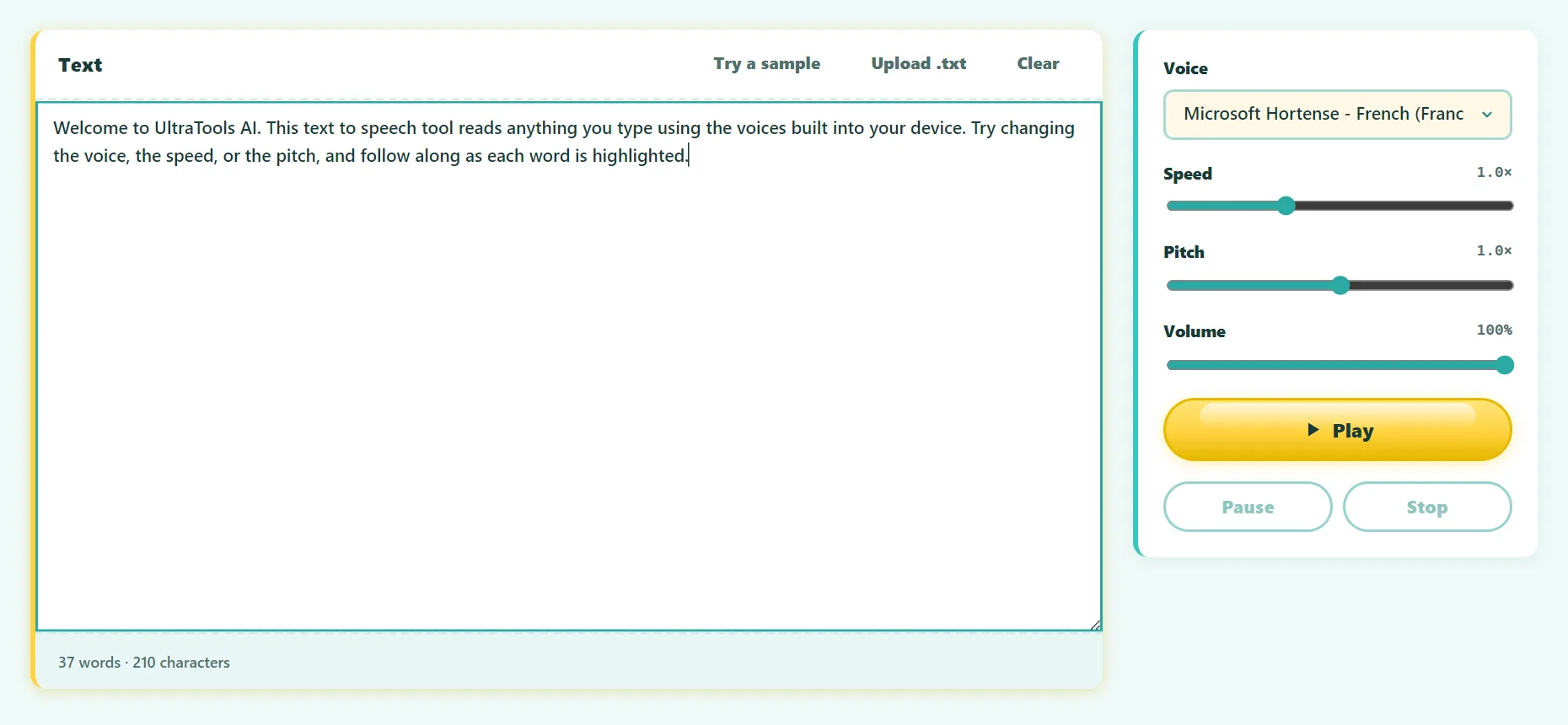
- افتح أداة تحويل النص إلى كلام المجانية.
- الصق أي نص: مقالًا أو بريدًا إلكترونيًا أو مسودتك الخاصة.
- اختر صوتًا. تعرض القائمة كل الأصوات المتاحة على جهازك بلغات كثيرة.
- اضبط السرعة وطبقة الصوت.
- اضغط تشغيل وتابع القراءة مع تظليل كل كلمة.
لا يوجد حد للطول، إذ تُقرأ النصوص الطويلة جملة بجملة. وتستخدم الأداة محرك النطق المدمج في جهازك، فلا ترفع هذه الصفحة نصك أبدًا.
جرّبها مجانًا: تحويل النص إلى كلام
استمع إلى النصوص بأصوات متصفحك المدمجة. تعمل في متصفحك، دون تسجيل.
الطريقة 2: "القراءة بصوت عالٍ" في Microsoft Edge
يضم Edge واحدًا من أفضل القرّاء المدمجين، بأصوات أونلاين طبيعية جدًا. افتح صفحة ويب أو ملف PDF واضغط Ctrl+Shift+U، أو انقر بزر الفأرة الأيمن واختر القراءة بصوت عالٍ. واستخدم شريط الأدوات لتغيير الصوت والسرعة.
الطريقة 3: الراوي في Windows
الراوي هو قارئ الشاشة الكامل في Windows، ويُشغَّل أو يُوقَف بالضغط على Ctrl+Win+Enter. وهو يقرأ كل ما على الشاشة، بما في ذلك القوائم والأزرار، لأنه مصمم لمن يعتمدون عليه في استخدام الحاسوب. أما لمجرد الاستماع إلى مقال، فميزة القراءة بصوت عالٍ في Edge أسهل.
الطريقة 4: "نطق التحديد" في Mac
- افتح إعدادات النظام ← تسهيلات الاستخدام ← المحتوى المنطوق.
- فعّل نطق التحديد.
- حدّد نصًا في أي تطبيق واضغط Option+Esc لسماعه.
الطريقة 5: "نطق الشاشة" في iPhone وiPad
- انتقل إلى الإعدادات ← تسهيلات الاستخدام ← المحتوى المنطوق وفعّل نطق الشاشة.
- في أي صفحة، اسحب للأسفل من أعلى الشاشة بإصبعين.
- استخدم أدوات التحكم للإيقاف المؤقت أو تغيير السرعة.
الطريقة 6: "التحديد للنطق" في Android
فعّل الميزة من الإعدادات ← سهولة الاستخدام ← التحديد للنطق. ثم اضغط على اختصار سهولة الاستخدام، وحدّد نصًا على الشاشة، وسيقرؤه Android بصوت عالٍ. ويستطيع Google Chrome على Android أيضًا قراءة كثير من صفحات الويب: افتح القائمة وابحث عن الاستماع إلى هذه الصفحة.
كيف تحصل على أصوات أكثر طبيعية
- ابحث عن الأصوات التي تحمل وصف "Natural" أو "Online". في Edge وChrome، تبدو هذه الأصوات العصبية أقرب بكثير إلى الصوت البشري من أصوات النظام القديمة.
- ثبّت أصواتًا إضافية. يتيح لك Windows (الإعدادات ← الوقت واللغة ← الكلام) وmacOS (المحتوى المنطوق ← صوت النظام ← إدارة الأصوات) تنزيل أصوات أعلى جودة مجانًا.
- طابِق الصوت مع اللغة. صوت إنجليزي يقرأ نصًا عربيًا سيبدو خاطئًا.
- اعثر على السرعة المناسبة لك. يرتاح معظم الناس إلى سرعة 1.2–1.5× بعد دقائق قليلة، ويستمع المتمرسون بسرعة أكبر.
تحويل النص إلى كلام للمراجعة: روتين بسيط
- أنهِ مسودتك، ثم خذ استراحة قصيرة.
- شغّلها بالسرعة العادية وأنت تتابع النص.
- توقّف كلما بدا شيء غريبًا، وصحّحه، ثم تابع.
- استمع مرة أخرى بسرعة أعلى لتتحقق من انسيابية النص.
هذه الطريقة فعالة بشكل خاص مع رسائل البريد الإلكتروني وخطابات التقديم وكل ما سترسله إلى عدد كبير من الناس.
الأسئلة الشائعة
هل يمكنني تنزيل الصوت كملف MP3؟
لا تسمح المتصفحات للمواقع بتسجيل محرك النطق المدمج، لذا يُشغَّل الصوت مباشرة. وللاحتفاظ بنسخة، استخدم أداة تسجيل الصوت أو الشاشة في نظامك.
لماذا تختلف الأصوات بين هاتفي وحاسوبي؟
تأتي الأصوات من نظام التشغيل والمتصفح، ولكل منهما مجموعته الخاصة.
هل يُرسل نصي إلى خادم؟
صفحتنا لا ترفع نصك أبدًا. أما الأصوات التي تحمل وصف "Online" أو "Natural" فتولّدها الخدمة السحابية للشركة المطوّرة لمتصفحك، بينما تعمل الأصوات الأخرى بالكامل على جهازك.
هل تحويل النص إلى كلام مجاني؟
نعم. كل الطرق في هذا الدليل مجانية.
الخلاصة
أجهزتك قادرة بالفعل على القراءة لك. استخدم القرّاء المدمجين لصفحات الويب والمستندات، وأداة تحويل النص إلى كلام عندما تريد لصق أي نص واختيار الصوت بحرية ومتابعة الكلمات المظللة.
وجدت معلومة قديمة أو غير واضحة؟ راسل contact@ultratoolsai.com وسنصححها.