كيف تستخرج بيانات الفواتير والإيصالات تلقائيًا
إدخال أرقام الفواتير والتواريخ والمبالغ في جدول بيانات عمل بطيء وممل وكثير الأخطاء. إليك كيف يعمل الاستخراج التلقائي للفواتير، وطريقة بسيطة ومجانية لنقل فواتيرك إلى Excel أو برنامج المحاسبة.
الإجابة السريعة
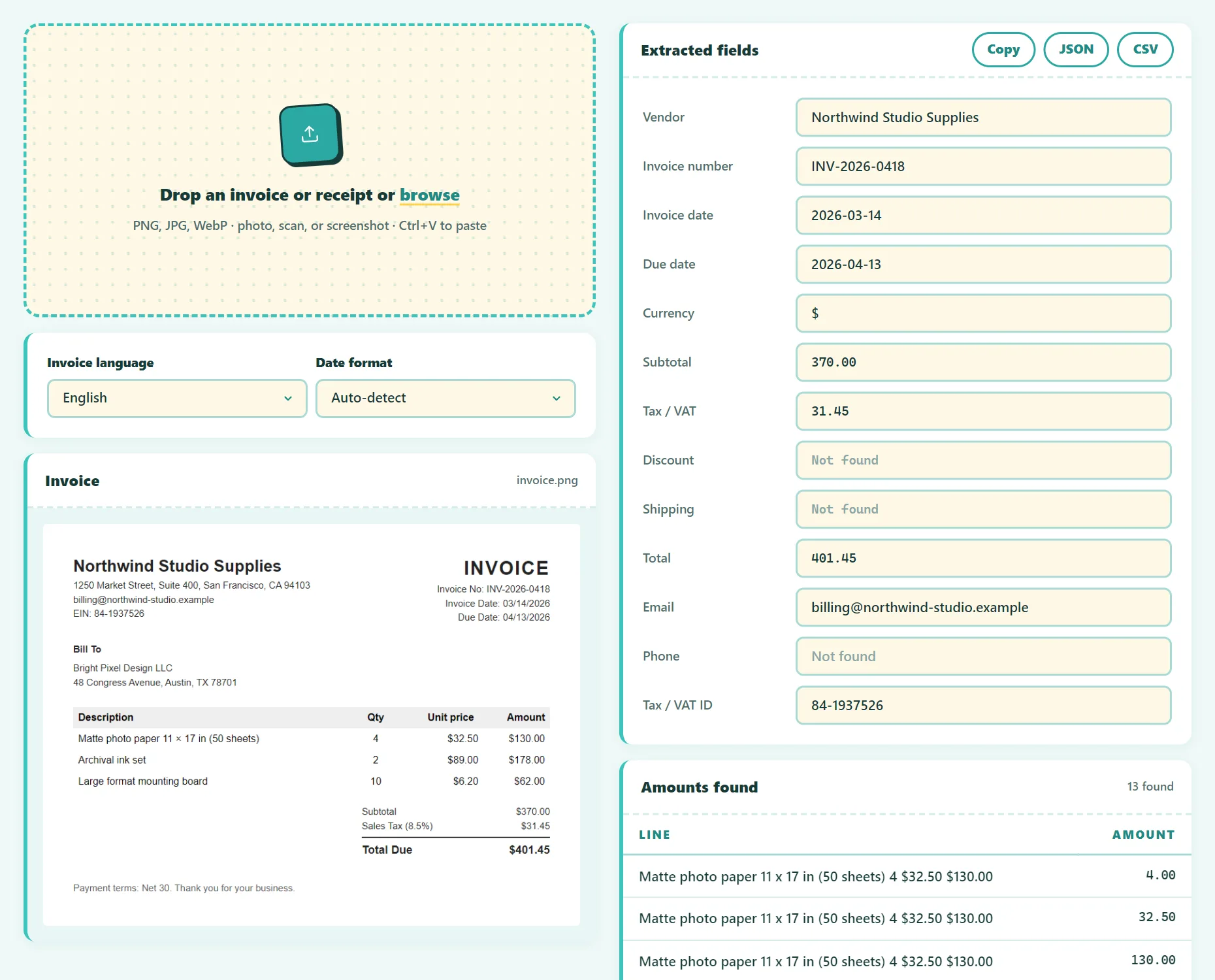
أفلت صورة الفاتورة في أداة استخراج بيانات الفواتير. يقرأ OCR النص، ثم تعثر الأداة على رقم الفاتورة والتواريخ والمبلغ قبل الضريبة والضريبة والإجمالي وبيانات الاتصال. راجع كل حقل، ثم صدّر بصيغة CSV لبرنامج Excel أو Google Sheets، أو بصيغة JSON للبرمجيات.
ما حقول الفاتورة التي ينبغي التقاطها؟
| الحقل | سبب أهميته |
|---|---|
| اسم المورّد | الجهة التي تدفع لها، ويُجمّع الإنفاق حسب المورّد |
| رقم الفاتورة | مرجع فريد يمنع دفع الفاتورة نفسها مرتين |
| تاريخ الفاتورة | يحدد الفترة المحاسبية والضريبية |
| تاريخ الاستحقاق | يجنّبك غرامات التأخير |
| المجموع الفرعي | المبلغ قبل الضريبة |
| ضريبة القيمة المضافة | ضرورية للمحاسبة والإقرارات الضريبية وتقارير المصروفات |
| الإجمالي / المبلغ المستحق | ما تدفعه فعلًا |
| العملة | أساسية إذا كنت تشتري من دول أخرى |
| الرقم الضريبي للمورّد (مثل رقم التسجيل في ضريبة القيمة المضافة أو ICE في المغرب) | إلزامي على الفواتير في كثير من الدول، وضروري لخصم الضريبة |
كيف يعمل الاستخراج التلقائي للفواتير
يتم الاستخراج على مرحلتين:
- OCR (التعرف الضوئي على الحروف) يحوّل الصورة إلى أسطر نصية.
- استخراج الحقول يعثر على القيم التي تهمك. تبحث الأدوات البسيطة عن تسميات مثل "رقم الفاتورة" و"التاريخ" و"المجموع الفرعي" و"ضريبة القيمة المضافة" و"الإجمالي" و"المبلغ المستحق" وتقرأ القيمة المجاورة لها. أما الأنظمة التجارية المتقدمة فتستخدم نماذج ذكاء اصطناعي مدرّبة على تصاميم فواتير كثيرة.
تنسيقات الأرقام فخ كلاسيكي. فالرقمان 1,234.56 (الولايات المتحدة والمملكة المتحدة) و1.234,56 (معظم أوروبا) يعنيان المبلغ نفسه. والأداة الجيدة تفهم الصيغتين، إضافة إلى رموز العملات ورموزها النصية مثل SAR وAED وMAD.
خطوة بخطوة: من صورة الفاتورة إلى جدول البيانات
- احصل على صورة واضحة. استخدم الفاتورة الرقمية (لقطة شاشة أو صورة مُصدّرة) إن توفرت. أما الفاتورة الورقية فصوّرها مسطّحة في إضاءة جيدة.
- افتح أداة استخراج بيانات الفواتير المجانية وأفلت الصورة. واختر لغة الفاتورة لـ OCR، مثل العربية أو الفرنسية.
- راجع الحقول المكتشفة. كل حقل قابل للتعديل، فانتبه خاصةً إلى الإجمالي والضريبة.
- صدّر بصيغة CSV لبرنامج Excel أو Google Sheets، أو بصيغة JSON لبرنامجك الخاص.
- في جدول البيانات، خصّص صفًا واحدًا لكل فاتورة بترتيب الأعمدة نفسه في كل مرة.
كل شيء يعمل في متصفحك. والفواتير تحتوي على بيانات بنكية وعناوين وأسعار، لذا من المطمئن ألا يُرفع أي شيء.
جرّبها مجانًا: استخراج بيانات الفواتير
استخرج التواريخ والإجماليات وأرقام الفواتير من صور الفواتير. تعمل في متصفحك، دون تسجيل.
إنشاء سجل فواتير بسيط في Excel
الجدول المتّسق يجعل البيانات المستخرجة مفيدة فعلًا. الأعمدة المقترحة:
المورّد | رقم الفاتورة | تاريخ الفاتورة | تاريخ الاستحقاق | العملة | المجموع الفرعي | الضريبة | الإجمالي | تاريخ الدفع | الفئة | اسم الملف- امنع التكرار: استخدم التنسيق الشرطي لتظليل أرقام الفواتير المكررة من المورّد نفسه.
- تابع الاستحقاقات: رتّب حسب تاريخ الاستحقاق، أو ظلّل الفواتير المستحقة خلال الأيام السبعة القادمة.
- تحقق من الحساب: أضف عمودًا بالمعادلة
=المجموع الفرعي + الضريبة − الإجمالي. وأي نتيجة غير الصفر تستحق مراجعة ثانية. - اربط الملف: احتفظ بالصورة الأصلية أو ملف PDF باسم ملف مطابق لأغراض التدقيق.
نصائح لاستخراج دقيق
- الرقمي أفضل من الورقي. الصورة المُصدّرة من فاتورة رقمية أدق بكثير من صورة فوتوغرافية.
- صوّر بشكل مسطّح ومستقيم، مع ظهور المستند كاملًا في الإطار ودون ظلال.
- الإيصالات المجعّدة: ضعها تحت كتاب لمدة دقيقة قبل تصويرها.
- الإيصالات الحرارية تبهت. التقطها بعد الشراء بوقت قصير.
- تحقق دائمًا من الإجماليات. إذا لم يكن الإجمالي مُعنونًا، فكثيرًا ما تقترح الأدوات أكبر مبلغ، وهو ليس صحيحًا دائمًا.
متى تستخدم أتمتة محاسبية متخصصة
الأداة المجانية مثالية للمستقلين والشركات الصغيرة التي تتعامل مع بضع عشرات من الفواتير شهريًا. أما إذا كنت تعالج المئات، فاطّلع على ميزات التقاط الفواتير في برامج المحاسبة (كثير منها يدعم التحويل عبر البريد الإلكتروني وقواعد خاصة بالمورّدين)، أو على أدوات الحسابات الدائنة المتخصصة. وحتى في هذه الحالة، تبقى المراجعة البشرية للفواتير غير المعتادة ممارسة سليمة.
الأسئلة الشائعة
هل يمكنني استخراج البيانات من فاتورة PDF؟
صدّر صفحة PDF كصورة (أو التقط لها لقطة شاشة) وأفلتها في الأداة. وإذا كان ملف PDF يحتوي على نص حقيقي، فيمكنك أيضًا نسخ القيم مباشرة.
هل تعمل مع الإيصالات؟
نعم. تُعالج الإيصالات بالطريقة نفسها، وإن كانت الإيصالات الباهتة أو المجعّدة قد تحتاج إلى تصحيحات بسيطة.
هل هي دقيقة بما يكفي للمحاسبة؟
توفّر عليك معظم الإدخال اليدوي، لكن عليك دائمًا مراجعة الإجماليات والضريبة قبل تسجيلها، والاحتفاظ بالفاتورة الأصلية كمرجع معتمد.
هل تُرفع فاتورتي؟
لا. يعمل OCR والاستخراج بالكامل في متصفحك.
الخلاصة
يحوّل الاستخراج التلقائي كومة من الفواتير إلى جدول مرتب في دقائق. ابدأ بصور واضحة، وراجع كل إجمالي، وصدّر بتنسيق CSV ثابت، واحتفظ بالأصول في سجلاتك.
وجدت معلومة قديمة أو غير واضحة؟ راسل contact@ultratoolsai.com وسنصححها.