كيف تستخرج النص من صورة: 5 طرق مجانية
إعادة كتابة النص من لقطة شاشة أو صورة عمل بطيء وكثير الأخطاء، أما التعرف الضوئي على الحروف (OCR) فينجزه في ثوانٍ. إليك خمس طرق مجانية لنسخ النص من أي صورة، وكيف تحصل على نتائج دقيقة.
الإجابة السريعة
أفلت الصورة في أداة OCR مجانية، واختر لغة المستند، وانسخ النص المستخرج. وتوجد أيضًا خيارات مدمجة: أداة القطع ← إجراءات النص في Windows 11، والنص المباشر في Mac وiPhone، وGoogle Lens في Android.
ما OCR؟
التعرف الضوئي على الحروف (OCR) تقنية تعثر على النص في الصورة وتحوّله إلى حروف حقيقية قابلة للتعديل. وتستخدم محركات OCR الحديثة الشبكات العصبية للتعرف على أسطر كاملة من النص، لذا تتعامل مع الخطوط والأحجام والتخطيطات المختلفة أفضل بكثير من الأنظمة القديمة.
الطريقة 1: OCR مجاني أونلاين (على أي جهاز)
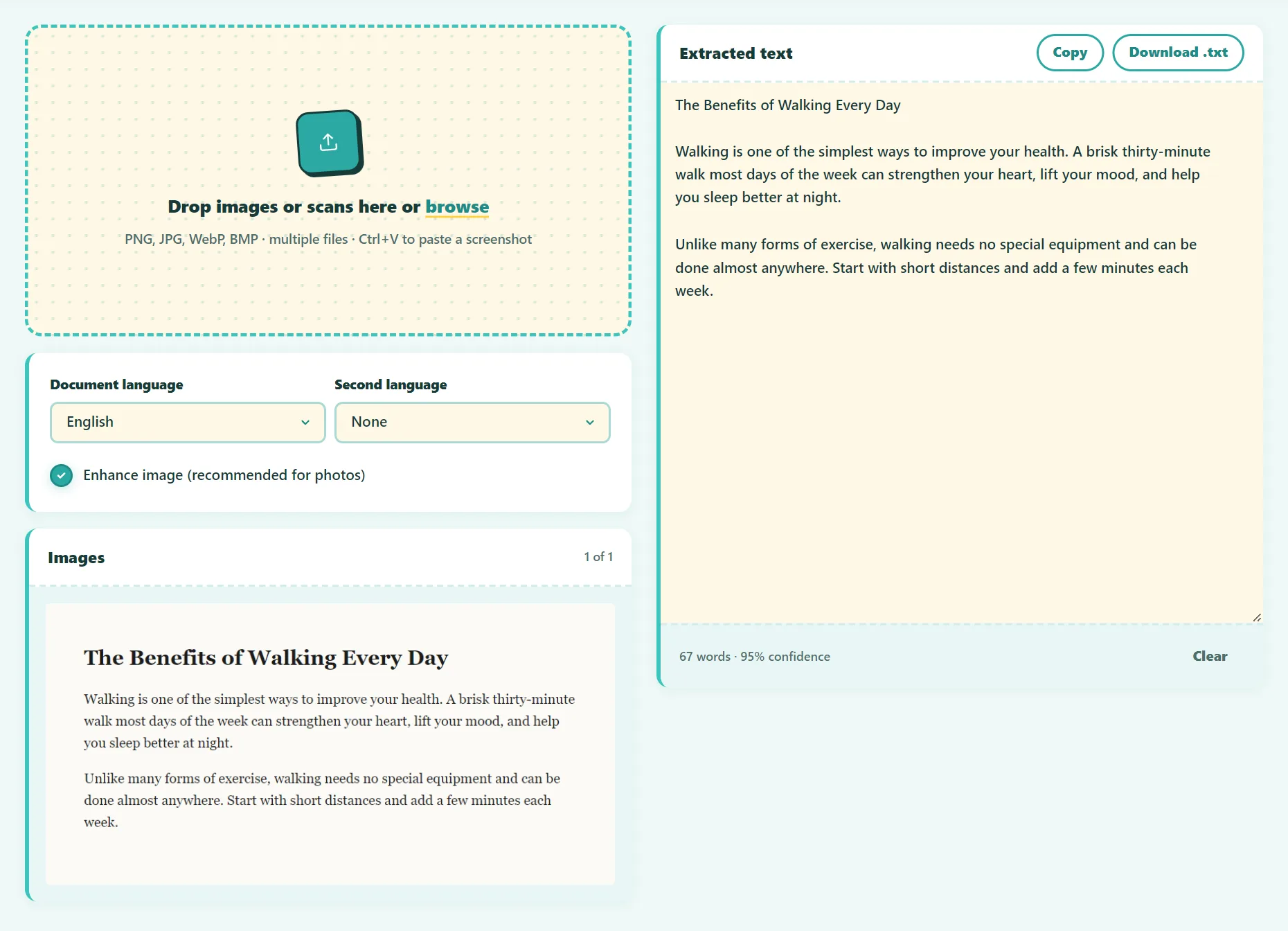
تعمل هذه الطريقة على أي حاسوب أو هاتف، وتدعم أكثر من 30 لغة، بما فيها العربية والمستندات التي تمزج بين لغتين:
- افتح أداة تحويل الصورة إلى نص المجانية.
- أفلت صورة أو أكثر، أو الصق لقطة شاشة باستخدام Ctrl+V.
- اختر لغة المستند، وأضف لغة ثانية للمستندات ثنائية اللغة.
- فعّل تحسين الصورة لصور المستندات الملتقطة بالهاتف.
- صحّح ما يلزم، ثم انسخ النص أو حمّله كملف .txt.
يعمل محرك OCR (Tesseract) داخل متصفحك، فلا تُرفع مستنداتك أبدًا. وهذا مهم لبطاقات الهوية والعقود والتقارير الطبية.
جرّبها مجانًا: تحويل الصورة إلى نص (OCR)
استخرج النص من الصور والمستندات الممسوحة، ثم صدّره كملف .txt. تعمل في متصفحك، دون تسجيل.
الطريقة 2: Windows 11 (أداة القطع)
- اضغط Win+Shift+S والتقط المنطقة التي تحتوي على النص.
- افتح اللقطة في نافذة أداة القطع.
- انقر على إجراءات النص ثم نسخ كل النص، أو حدّد جزءًا منه فقط.
كما تتضمن أداة PowerToys المجانية من Microsoft ميزة لاستخراج النص، تُفتح بالضغط على Win+Shift+T وتنسخ النص من أي مكان على الشاشة.
الطريقة 3: Mac (النص المباشر)
في الإصدارات الحديثة من macOS، يمكنك تحديد النص مباشرة في الصور ولقطات الشاشة. افتح الصورة في معاينة أو الصور، ومرّر المؤشر فوق النص حتى يتغير شكله، ثم اسحب لتحديده واضغط Cmd+C.
الطريقة 4: iPhone وiPad (النص المباشر)
افتح صورة، أو وجّه تطبيق الكاميرا نحو النص. اضغط على أيقونة النص المباشر (مربع صغير بداخله أسطر) التي تظهر في الزاوية، ثم المس مطولًا للتحديد والنسخ.
الطريقة 5: Android (Google Lens)
افتح الصورة في صور Google واضغط على Lens، أو افتح Lens من تطبيق Google. اختر نص، وحدّد ما تحتاج إليه، ثم اضغط نسخ.
ما أفضل طريقة؟
| الطريقة | الأنسب لـ | اللغات | صور متعددة |
|---|---|---|---|
| أداة OCR أونلاين | المستندات الممسوحة متعددة الصفحات والمستندات الطويلة والخصوصية | أكثر من 30، لغتان معًا | نعم |
| أداة القطع في Windows | النسخ السريع من الشاشة | حسب حزم لغات Windows | لا |
| النص المباشر (Mac / iPhone) | الصور الموجودة على جهازك | اللغات الرئيسية | لا |
| Google Lens | اللافتات وقوائم الطعام والملصقات أثناء التنقل | كثيرة | لا |
كيف تحصل على أدق النتائج
- اختر اللغة الصحيحة. يستخدم OCR قواميس خاصة بكل لغة، والإعداد الخاطئ يسبب أخطاء كثيرة، خاصة مع الحروف المشكّلة والمتصلة.
- صوّر من الأمام مباشرة. أمسك الهاتف موازيًا للصفحة، فالصور المائلة تشوّه الحروف.
- استخدم إضاءة متساوية. الظلال على الصفحة سبب شائع لضياع الكلمات.
- اقترب بما يكفي. يجب ألا يقل ارتفاع النص عن 20 بكسل في الصورة، فكبّر العرض قبل التقاط نص صغير.
- افرد الصفحة. صفحات الكتب المنحنية تثني أسطر النص.
- فضّل الأصول. لقطة شاشة لمستند رقمي أفضل من صورة لنسخة مطبوعة.
- راجع الأرقام. الخلط بين 0/O و1/l و5/S من الأخطاء الكلاسيكية.
كيف تستخرج النص من ملف PDF
إذا أُنشئ ملف PDF رقميًا، فحاول أولًا تحديد النص مباشرة، فقد يكون نصًا حقيقيًا بالفعل. أما إذا كان PDF ممسوحًا ضوئيًا، فالصفحات صور. صدّر كل صفحة كصورة أو التقط لها لقطة شاشة، ثم أفلتها كلها في أداة OCR وستُعالَج بالترتيب.
ما الذي يصعب على OCR
- خط اليد، خاصة الخط المتصل.
- الخطوط الزخرفية والنصوص فوق خلفيات مزدحمة.
- التخطيطات المعقدة: قد تخرج الجداول والأعمدة المتعددة والنماذج بترتيب غير متوقع.
- الصور منخفضة الدقة أو شديدة الضغط.
الأسئلة الشائعة
ما مدى دقة OCR المجاني؟
مع النص المطبوع الواضح بدقة جيدة، تتجاوز الدقة عادةً 95%. وتنخفض مع الصور الفوتوغرافية وخط اليد والخطوط المزخرفة.
هل يستطيع OCR قراءة خط اليد؟
الحروف المنفصلة المكتوبة بعناية تنجح أحيانًا، أما الخط المتصل فغير موثوق مع محركات OCR العامة.
هل من الآمن مسح المستندات الشخصية أونلاين؟
يعتمد ذلك على الخدمة. أداة تحويل الصورة إلى نص لدينا تعالج الصور في متصفحك ولا ترفعها أبدًا.
هل يمكنني استخراج النص من عدة صور دفعة واحدة؟
نعم. أفلت عدة صور وستُعالَج بالترتيب، فتحصل على نص واحد متصل.
الخلاصة
للنسخ السريع، استخدم الميزات المدمجة في جهازك. أما للمستندات الطويلة أو متعددة الصفحات أو اللغات الأخرى أو الملفات الحساسة، فاستخدم أداة OCR مخصصة. وفي كل الأحوال، الصورة الحادة المستقيمة جيدة الإضاءة هي سر النتائج الدقيقة.
وجدت معلومة قديمة أو غير واضحة؟ راسل contact@ultratoolsai.com وسنصححها.