Comment extraire le texte d'une image : 5 méthodes gratuites
Retaper le texte d'une capture d'écran ou d'une photo est lent et source d'erreurs. La reconnaissance optique de caractères (OCR) le fait en quelques secondes. Voici cinq façons gratuites de copier le texte de n'importe quelle image, et comment obtenir des résultats précis.
Réponse rapide
Déposez l'image dans un outil d'OCR gratuit, choisissez la langue du document et copiez le texte reconnu. Il existe aussi des options intégrées : Outil Capture d'écran → Actions de texte sur Windows 11, Texte en direct sur Mac et iPhone, et Google Lens sur Android.
Qu'est-ce que l'OCR ?
La reconnaissance optique de caractères (OCR) est une technologie qui repère le texte dans une image et le convertit en vrais caractères modifiables. Les moteurs d'OCR modernes utilisent des réseaux de neurones pour reconnaître des lignes entières de texte : ils gèrent bien mieux que les anciens systèmes les différentes polices, tailles et mises en page.
Méthode 1 : l'OCR en ligne gratuit (sur tout appareil)
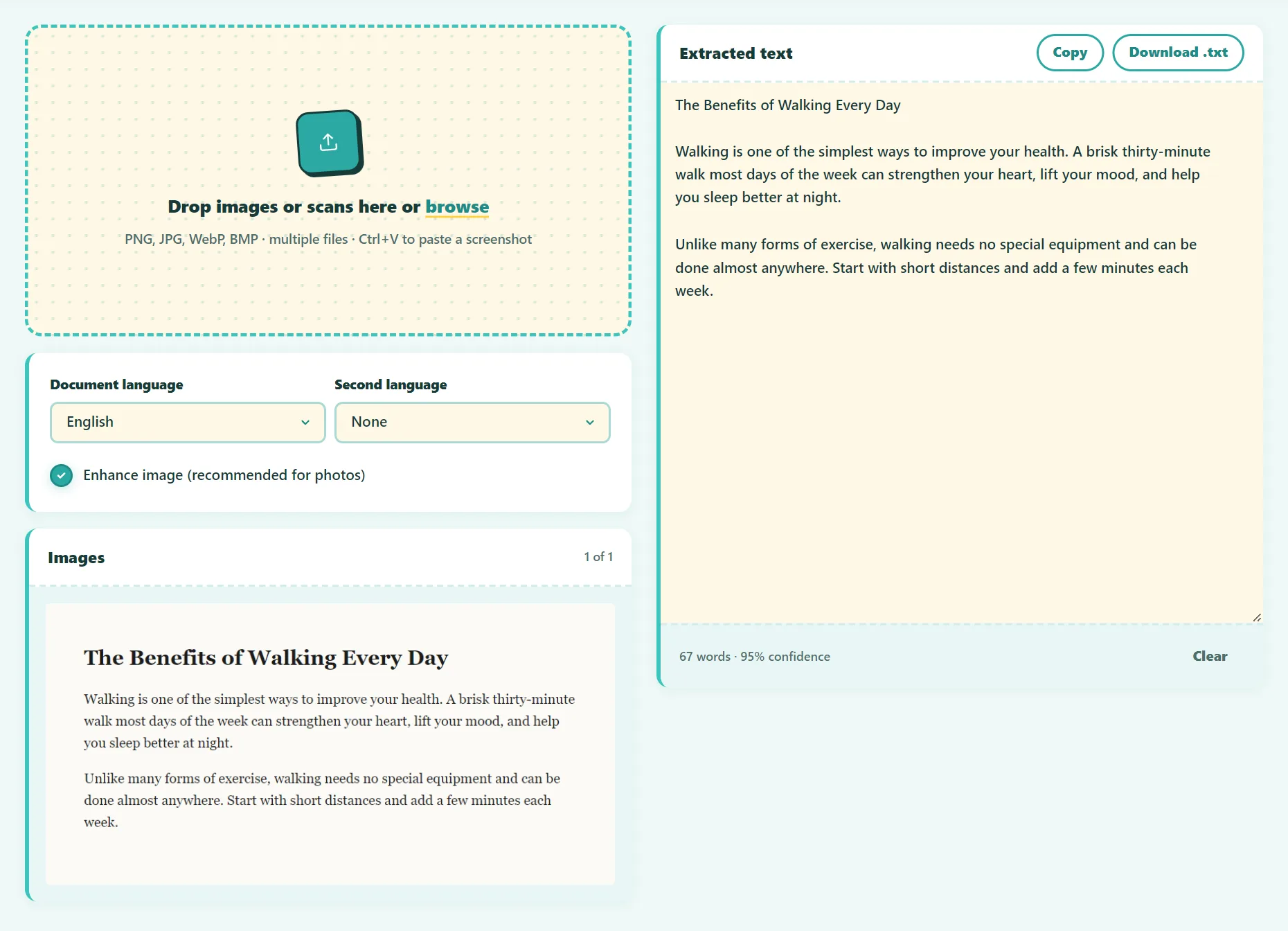
Cette méthode fonctionne sur n'importe quel ordinateur ou téléphone et prend en charge plus de 30 langues, y compris les documents qui mélangent deux langues :
- Ouvrez l'outil gratuit Image en texte.
- Déposez une ou plusieurs images, ou collez une capture d'écran avec Ctrl+V.
- Choisissez la langue du document. Ajoutez-en une seconde pour les documents bilingues.
- Activez Améliorer l'image pour les photos de documents prises au téléphone.
- Corrigez ce qui doit l'être, puis copiez le texte ou téléchargez-le en fichier .txt.
Le moteur d'OCR (Tesseract) s'exécute dans votre navigateur : vos documents ne sont jamais envoyés. C'est important pour les pièces d'identité, les contrats et les courriers médicaux.
Essai gratuit : Image en texte (OCR)
Extrayez le texte d'images et de scans, puis exportez-le en fichier .txt. Fonctionne dans votre navigateur, sans inscription.
Méthode 2 : Windows 11 (Outil Capture d'écran)
- Appuyez sur Win+Maj+S et capturez la zone contenant le texte.
- Ouvrez la capture dans la fenêtre de l'Outil Capture d'écran.
- Cliquez sur Actions de texte, puis sur Copier tout le texte, ou sélectionnez-en seulement une partie.
L'utilitaire gratuit PowerToys de Microsoft inclut aussi un Extracteur de texte, qui s'ouvre avec Win+Maj+T et copie le texte de n'importe quel endroit de l'écran.
Méthode 3 : Mac (Texte en direct)
Sur les versions récentes de macOS, vous pouvez sélectionner le texte directement dans les photos et les captures d'écran. Ouvrez l'image dans Aperçu ou Photos, survolez le texte jusqu'à ce que le curseur change, puis faites glisser pour le sélectionner et appuyez sur Cmd+C.
Méthode 4 : iPhone et iPad (Texte en direct)
Ouvrez une photo, ou pointez l'appareil photo vers du texte. Touchez l'icône Texte en direct (un petit cadre avec des lignes) qui apparaît dans le coin, puis maintenez le doigt pour sélectionner et copier.
Méthode 5 : Android (Google Lens)
Ouvrez la photo dans Google Photos et touchez Lens, ou ouvrez Lens depuis l'application Google. Choisissez Texte, sélectionnez ce qu'il vous faut et touchez Copier.
Quelle méthode choisir ?
| Méthode | Idéale pour | Langues | Plusieurs images |
|---|---|---|---|
| Outil d'OCR en ligne | Numérisations de plusieurs pages, longs documents, confidentialité | Plus de 30, deux à la fois | Oui |
| Outil Capture d'écran de Windows | Copies rapides depuis l'écran | Selon les modules linguistiques de Windows | Non |
| Texte en direct (Mac / iPhone) | Photos déjà sur votre appareil | Principales langues | Non |
| Google Lens | Panneaux, menus, étiquettes en déplacement | Nombreuses | Non |
Comment obtenir les résultats les plus précis
- Choisissez la bonne langue. L'OCR utilise des dictionnaires propres à chaque langue. Un mauvais réglage provoque de nombreuses erreurs, surtout sur les lettres accentuées.
- Photographiez bien de face. Tenez le téléphone parallèle à la page : une photo de biais déforme les lettres.
- Utilisez un éclairage uniforme. Les ombres sur la page sont une cause fréquente de mots manquants.
- Approchez-vous suffisamment. Le texte doit mesurer au moins 20 pixels de haut dans l'image. Zoomez avant de capturer un texte en petits caractères.
- Aplatissez la page. Les pages de livre incurvées courbent les lignes de texte.
- Privilégiez les originaux. Une capture d'écran d'un document numérique vaut mieux que la photo d'une impression.
- Relisez les chiffres. 0/O, 1/l et 5/S sont les confusions classiques.
Comment extraire le texte d'un PDF
Si le PDF a été créé numériquement, essayez d'abord de sélectionner le texte directement : c'est peut-être déjà du vrai texte. S'il s'agit d'un PDF numérisé, les pages sont des images. Exportez ou capturez chaque page en image, déposez-les toutes dans l'outil d'OCR, et elles seront traitées dans l'ordre.
Ce qui pose problème à l'OCR
- L'écriture manuscrite, surtout cursive.
- Les polices décoratives et le texte sur un fond chargé.
- Les mises en page complexes : tableaux, colonnes multiples et formulaires peuvent ressortir dans un ordre inattendu.
- Les images en basse résolution ou fortement compressées.
Questions fréquentes
Quelle est la précision d'un OCR gratuit ?
Pour un texte imprimé net et en bonne résolution, la précision dépasse généralement 95 %. Les photos, l'écriture manuscrite et les polices stylisées la font baisser.
L'OCR peut-il lire l'écriture manuscrite ?
Des lettres capitales soignées fonctionnent parfois. L'écriture cursive est peu fiable avec les moteurs d'OCR généralistes.
Est-il sûr de numériser des documents personnels en ligne ?
Cela dépend du service. Notre outil Image en texte traite les images dans votre navigateur et ne les envoie jamais.
Puis-je extraire le texte de plusieurs images à la fois ?
Oui. Déposez plusieurs images : elles sont traitées dans l'ordre et vous obtenez un seul texte continu.
En résumé
Pour des copies rapides, utilisez les fonctions intégrées à votre appareil. Pour les documents longs ou de plusieurs pages, d'autres langues ou des fichiers sensibles, utilisez un outil d'OCR dédié. Dans tous les cas, une image nette, droite et bien éclairée est le secret de résultats précis.
Une information obsolète ou peu claire ? Écrivez à contact@ultratoolsai.com et nous la corrigerons.