Comment extraire automatiquement les données de factures et de reçus
Saisir numéros de facture, dates et montants dans un tableur est lent, fastidieux et source d'erreurs. Voici comment fonctionne l'extraction automatique de factures, et une méthode simple et gratuite pour faire passer vos factures dans Excel ou votre logiciel de comptabilité.
Réponse rapide
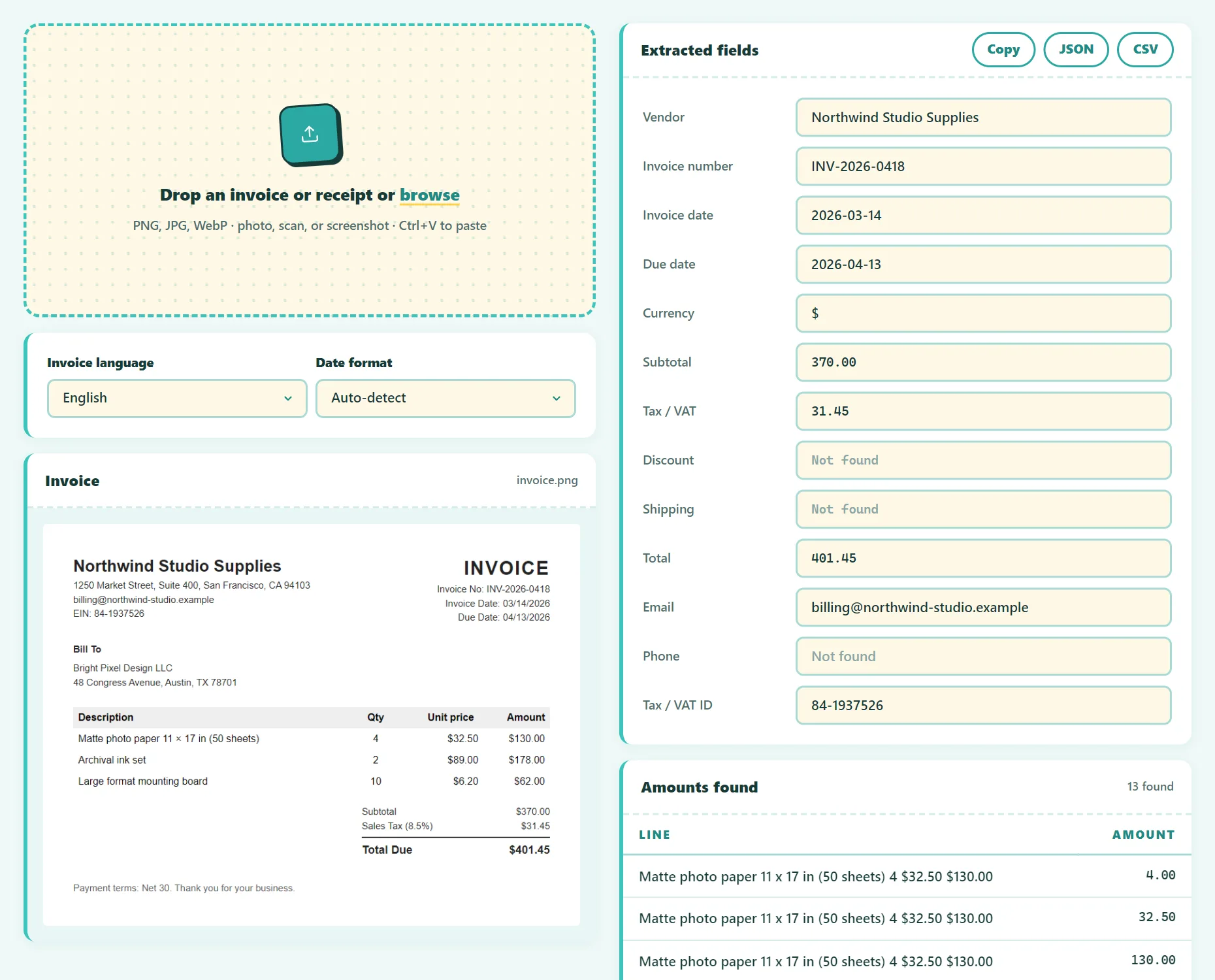
Déposez une image de la facture dans un extracteur de données de factures. L'OCR lit le texte, puis l'outil trouve le numéro de facture, les dates, le montant HT, la TVA, le total et les coordonnées. Vérifiez chaque champ, puis exportez en CSV pour Excel ou Google Sheets, ou en JSON pour un logiciel.
Quels champs de facture relever ?
| Champ | Pourquoi c'est important |
|---|---|
| Nom du fournisseur | Qui vous payez ; permet de regrouper les dépenses par fournisseur |
| Numéro de facture | Référence unique ; évite de payer deux fois la même facture |
| Date de facture | Détermine la période comptable et fiscale |
| Date d'échéance | Évite les pénalités de retard |
| Montant HT | Montant avant taxes |
| TVA | Nécessaire pour la comptabilité, les déclarations de TVA et les notes de frais |
| Total TTC / net à payer | Ce que vous payez réellement |
| Devise | Indispensable si vous achetez à l'étranger |
| Identifiant fiscal du fournisseur (n° de TVA, SIRET) | Souvent obligatoire sur la facture, et nécessaire pour récupérer la TVA |
Comment fonctionne l'extraction automatique de factures
L'extraction se fait en deux étapes :
- L'OCR (reconnaissance optique de caractères) convertit l'image en lignes de texte.
- L'extraction des champs repère les valeurs qui vous intéressent. Les outils simples cherchent des libellés comme « Facture n° », « Date », « Total HT », « TVA », « Total TTC » ou « Net à payer » et lisent la valeur à côté. Les solutions commerciales avancées utilisent des modèles d'IA entraînés sur de nombreuses mises en page de factures.
Le format des nombres est un piège classique. 1 234,56 (France et une grande partie de l'Europe) et 1,234.56 (États-Unis et Royaume-Uni) désignent le même montant. Un bon extracteur comprend les deux, ainsi que les symboles et codes de devise.
Pas à pas : de l'image de la facture au tableur
- Obtenez une image nette. Utilisez la facture numérique (capture d'écran ou image exportée) si vous l'avez. Pour une facture papier, photographiez-la bien à plat sous une bonne lumière.
- Ouvrez l'extracteur de données de factures gratuit et déposez l'image. Choisissez la langue de la facture pour l'OCR.
- Vérifiez les champs détectés. Chaque champ est modifiable. Soyez particulièrement attentif au total et à la TVA.
- Exportez en CSV pour Excel ou Google Sheets, ou en JSON pour votre propre logiciel.
- Dans votre tableur, gardez une ligne par facture, avec toujours le même ordre de colonnes.
Tout s'exécute dans votre navigateur. Les factures contiennent coordonnées bancaires, adresses et prix : il est rassurant que rien ne soit envoyé.
Essai gratuit : Extracteur de données de factures
Extrayez dates, totaux et numéros de facture à partir d'images de factures. Fonctionne dans votre navigateur, sans inscription.
Créer un registre de factures simple dans Excel
Un tableur cohérent rend les données extraites vraiment utiles. Colonnes suggérées :
Fournisseur | N° facture | Date facture | Échéance | Devise | Montant HT | TVA | Total TTC | Payée le | Catégorie | Nom du fichier- Évitez les doublons : utilisez la mise en forme conditionnelle pour surligner les numéros de facture répétés d'un même fournisseur.
- Suivez les échéances : triez par date d'échéance, ou surlignez les factures à payer dans les 7 prochains jours.
- Vérifiez les calculs : ajoutez une colonne avec
=HT + TVA − TTC. Tout résultat différent de zéro mérite un second regard. - Reliez le fichier : conservez l'image ou le PDF d'origine avec un nom de fichier correspondant, pour les contrôles.
Astuces pour une extraction précise
- Le numérique bat le papier. Une image exportée d'une facture numérique est bien plus fiable qu'une photo.
- Photographiez à plat et bien droit, avec tout le document dans le cadre et sans ombre.
- Tickets froissés : aplatissez-les une minute sous un livre avant de les photographier.
- Les tickets thermiques s'effacent. Capturez-les peu après l'achat.
- Vérifiez toujours les totaux. Si aucun total n'est indiqué, les outils proposent souvent le montant le plus élevé, ce qui n'est pas toujours juste.
Quand passer à une automatisation comptable dédiée
Un extracteur gratuit est parfait pour les indépendants et les petites entreprises qui traitent quelques dizaines de factures par mois. Si vous en traitez des centaines, regardez les fonctions de capture de factures des logiciels de comptabilité (beaucoup proposent le transfert par e-mail et des règles par fournisseur), ou des outils dédiés à la comptabilité fournisseurs. Même dans ce cas, une vérification humaine des factures inhabituelles reste une bonne pratique.
Questions fréquentes
Puis-je extraire les données d'une facture PDF ?
Exportez la page du PDF en image (ou faites une capture d'écran) et déposez-la dans l'extracteur. Si le PDF contient du vrai texte, vous pouvez aussi copier directement les valeurs.
Cela fonctionne-t-il avec les reçus et tickets de caisse ?
Oui. Ils sont traités de la même façon, même si un ticket effacé ou froissé peut demander quelques corrections.
Est-ce assez précis pour la comptabilité ?
Cela supprime l'essentiel de la saisie, mais vérifiez toujours les totaux et la TVA avant de les enregistrer. Gardez la facture originale comme référence.
Ma facture est-elle envoyée ?
Non. L'OCR et l'extraction s'exécutent entièrement dans votre navigateur.
En résumé
L'extraction automatique transforme une pile de factures en tableau propre en quelques minutes. Partez d'images nettes, vérifiez chaque total, exportez dans un CSV à la structure constante et conservez les originaux pour vos archives.
Une information obsolète ou peu claire ? Écrivez à contact@ultratoolsai.com et nous la corrigerons.