Cómo extraer datos de facturas y tickets automáticamente
Teclear números de factura, fechas e importes en una hoja de cálculo es lento, aburrido y propenso a errores. Así funciona la extracción automática de facturas, con un método sencillo y gratuito para pasar tus facturas a Excel o a tu programa de contabilidad.
Respuesta rápida
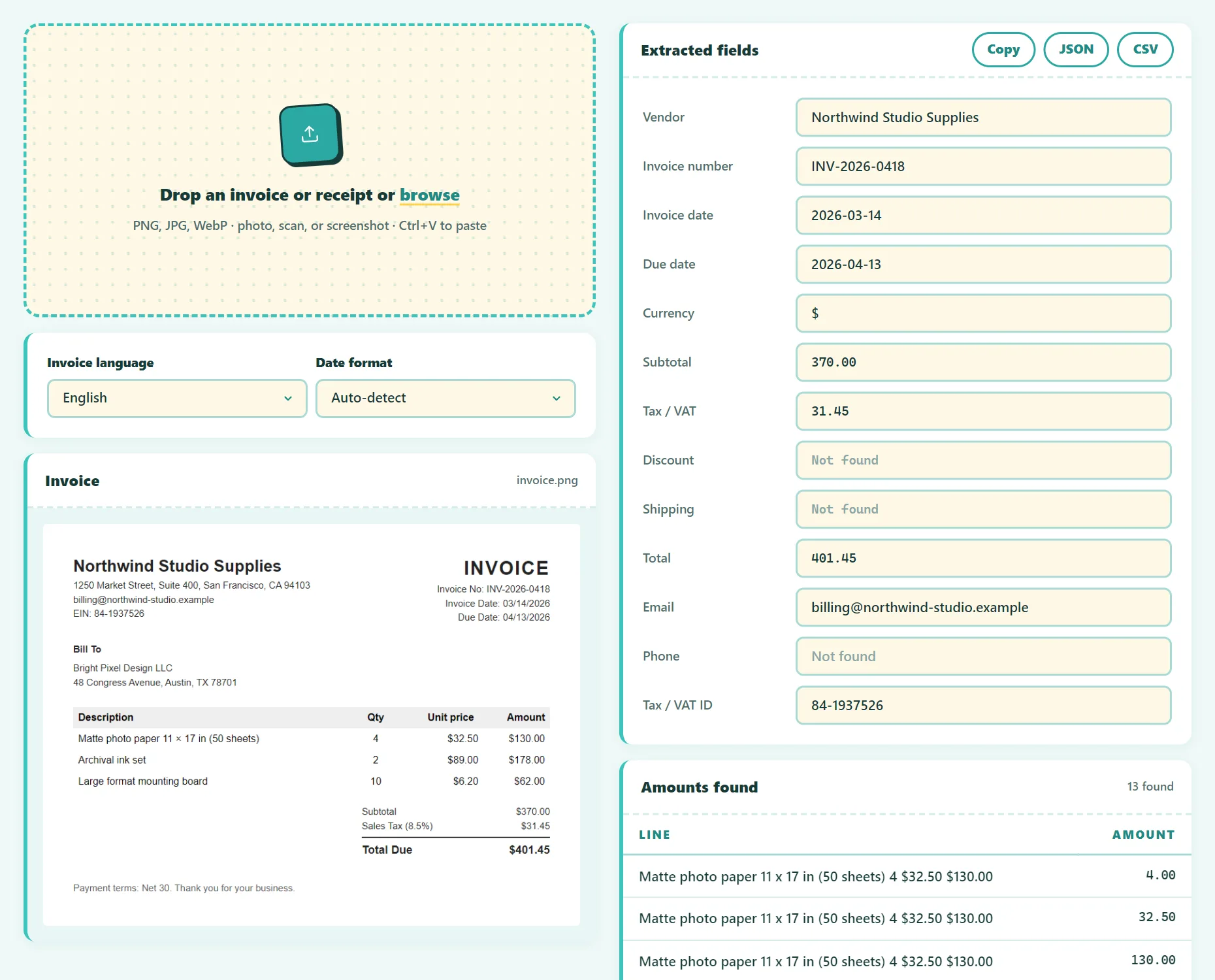
Suelta una imagen de la factura en un extractor de datos de facturas. El OCR lee el texto y la herramienta encuentra el número de factura, las fechas, la base imponible, el IVA, el total y los datos de contacto. Revisa cada campo y exporta en CSV para Excel o Google Sheets, o en JSON para tu software.
¿Qué campos de la factura conviene capturar?
| Campo | Por qué importa |
|---|---|
| Nombre del proveedor | A quién pagas; agrupa el gasto por proveedor |
| Número de factura | Referencia única; evita pagar dos veces la misma factura |
| Fecha de factura | Determina el periodo contable y fiscal |
| Fecha de vencimiento | Evita recargos por demora |
| Base imponible | Importe antes de impuestos |
| IVA | Necesario para la contabilidad, las declaraciones de IVA y las notas de gastos |
| Total / importe a pagar | Lo que pagas realmente |
| Moneda | Imprescindible si compras en otros países |
| Identificación fiscal del proveedor (NIF/CIF, n.º de IVA) | Obligatoria en las facturas y necesaria para deducir el IVA |
Cómo funciona la extracción automática de facturas
La extracción se hace en dos fases:
- El OCR (reconocimiento óptico de caracteres) convierte la imagen en líneas de texto.
- La extracción de campos encuentra los valores que te interesan. Las herramientas sencillas buscan etiquetas como "Factura n.º", "Fecha", "Base imponible", "IVA", "Total" o "Total a pagar" y leen el valor que hay al lado. Los sistemas comerciales avanzados usan modelos de IA entrenados con muchos diseños de factura.
El formato de los números es una trampa clásica. 1.234,56 (España y gran parte de Europa y Latinoamérica) y 1,234.56 (EE. UU., Reino Unido y México) significan el mismo importe. Un buen extractor entiende ambos, además de los símbolos y códigos de moneda.
Paso a paso: de la imagen de la factura a la hoja de cálculo
- Consigue una imagen limpia. Usa la factura digital (captura o imagen exportada) si la tienes. Si es en papel, fotografíala plana y con buena luz.
- Abre el extractor de datos de facturas gratuito y suelta la imagen. Elige el idioma de la factura para el OCR.
- Revisa los campos detectados. Todos se pueden editar. Presta especial atención al total y al IVA.
- Exporta en CSV para Excel o Google Sheets, o en JSON para tu propio software.
- En tu hoja de cálculo, mantén una fila por factura y siempre el mismo orden de columnas.
Todo se ejecuta en tu navegador. Las facturas contienen datos bancarios, direcciones y precios, así que es tranquilizador que no se suba nada.
Pruébalo gratis: Extractor de datos de facturas
Extrae fechas, totales y números de factura de imágenes de facturas. Funciona en tu navegador, sin registro.
Cómo montar un registro de facturas sencillo en Excel
Una hoja de cálculo coherente convierte los datos extraídos en algo útil. Columnas sugeridas:
Proveedor | N.º factura | Fecha factura | Vencimiento | Moneda | Base imponible | IVA | Total | Pagada el | Categoría | Nombre de archivo- Evita duplicados: usa formato condicional para resaltar números de factura repetidos del mismo proveedor.
- Controla los vencimientos: ordena por fecha de vencimiento o resalta las facturas que vencen en los próximos 7 días.
- Comprueba las cuentas: añade una columna con
=Base + IVA − Total. Cualquier resultado distinto de cero merece una segunda revisión. - Enlaza el archivo: guarda la imagen o el PDF original con un nombre de archivo coincidente, para auditorías.
Consejos para una extracción precisa
- Lo digital gana al papel. Una imagen exportada de una factura digital es mucho más precisa que una foto.
- Fotografía en plano y recto, con todo el documento en el encuadre y sin sombras.
- Tickets arrugados: aplánalos un minuto bajo un libro antes de fotografiarlos.
- Los tickets térmicos se borran. Captúralos poco después de la compra.
- Verifica siempre los totales. Si ningún total está etiquetado, las herramientas suelen proponer el importe más alto, y no siempre es el correcto.
Cuándo usar una automatización contable específica
Un extractor gratuito es perfecto para autónomos y pequeñas empresas que gestionan unas decenas de facturas al mes. Si procesas cientos, mira las funciones de captura de facturas de los programas de contabilidad (muchos permiten reenviarlas por correo y crear reglas por proveedor) o herramientas específicas de cuentas a pagar. Aun así, revisar a mano las facturas inusuales sigue siendo una buena práctica.
Preguntas frecuentes
¿Puedo extraer datos de una factura en PDF?
Exporta la página del PDF como imagen (o haz una captura) y suéltala en el extractor. Si el PDF contiene texto real, también puedes copiar los valores directamente.
¿Funciona con tickets y recibos?
Sí. Se procesan igual, aunque los tickets borrosos o arrugados pueden necesitar pequeñas correcciones.
¿Es lo bastante preciso para la contabilidad?
Elimina casi todo el tecleo, pero revisa siempre los totales y el IVA antes de registrarlos. Conserva la factura original como referencia.
¿Se sube mi factura?
No. El OCR y la extracción se hacen por completo en tu navegador.
En resumen
La extracción automática convierte un montón de facturas en una hoja de cálculo limpia en minutos. Parte de imágenes nítidas, revisa cada total, exporta siempre con la misma estructura de CSV y guarda los originales.
¿Algo desactualizado o poco claro? Escribe a contact@ultratoolsai.com y lo corregiremos.