Cómo hacer que te lean un texto en voz alta en cualquier dispositivo
Escuchar en lugar de leer te ayuda a revisar textos, descansar la vista, aprender idiomas o avanzar con tus lecturas mientras haces otra cosa. Todos los dispositivos modernos pueden leer texto en voz alta gratis. Así se hace.
Respuesta rápida
Pega tu texto en una herramienta de texto a voz gratuita, elige una voz y una velocidad y pulsa Reproducir. También hay opciones integradas: Leer en voz alta en Microsoft Edge (Ctrl+Mayús+U), Contenido leído en Mac y iPhone, y Seleccionar para pronunciar en Android.
¿Por qué escuchar un texto?
- Revisión. Tu cerebro corrige los errores automáticamente cuando lees lo que has escrito. Al oírlo, descubres palabras que faltan, repeticiones y frases torpes.
- Accesibilidad. El texto a voz ayuda a personas con dislexia, baja visión, TDAH o fatiga lectora.
- Aprendizaje de idiomas. Escucha cómo se pronuncian las palabras y las frases completas.
- Multitarea. Escucha artículos, informes o apuntes mientras cocinas, caminas o vas al trabajo.
- Fatiga visual. Da un descanso a tus ojos tras un largo día frente a la pantalla.
Método 1: una herramienta de texto a voz online y gratuita
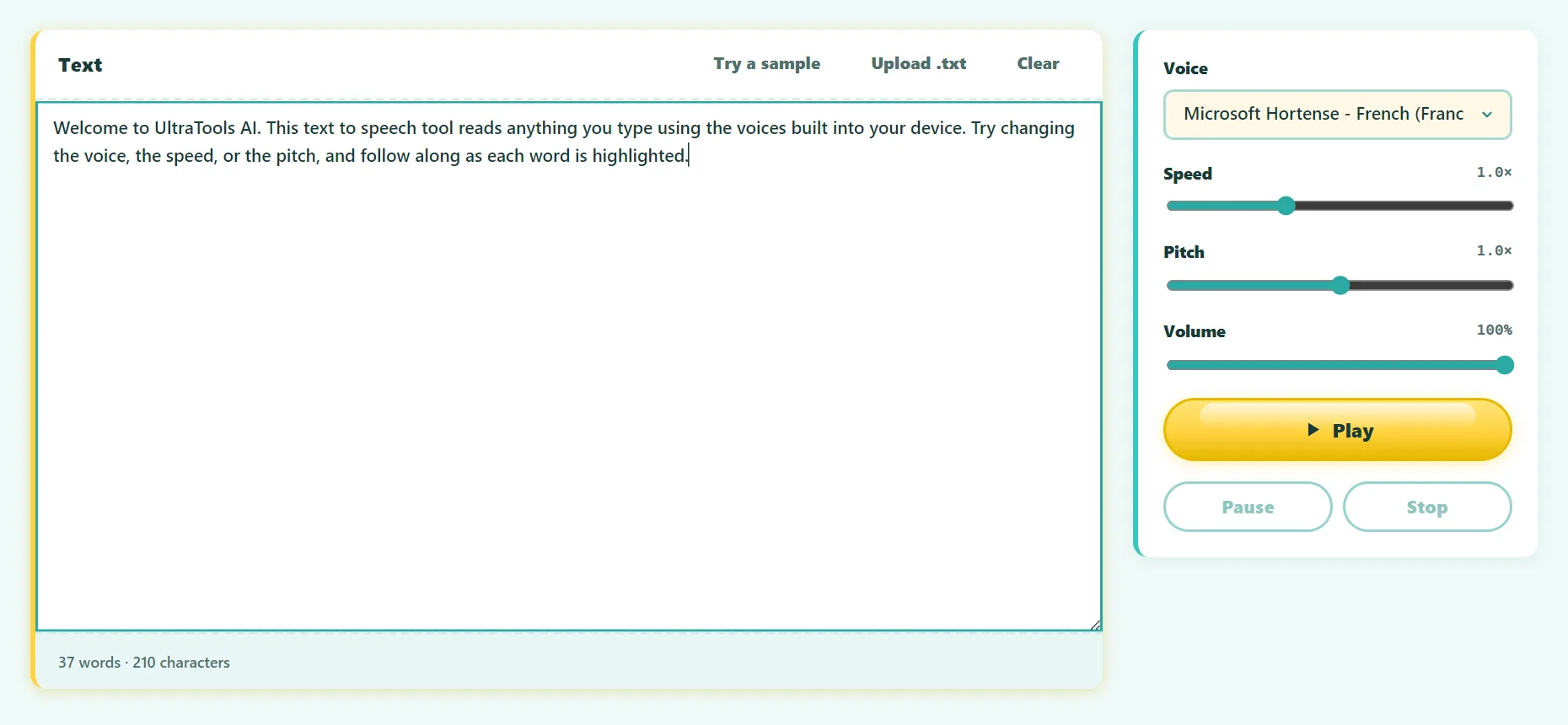
- Abre la herramienta gratuita de texto a voz.
- Pega cualquier texto: un artículo, un correo, tu propio borrador.
- Elige una voz. La lista muestra todas las voces disponibles en tu dispositivo, en muchos idiomas.
- Ajusta la velocidad y el tono.
- Pulsa Reproducir y sigue la lectura mientras se resalta cada palabra.
No hay límite de extensión: los textos largos se leen frase a frase. La herramienta usa el motor de voz integrado en tu dispositivo, así que esta página nunca sube tu texto.
Pruébalo gratis: Texto a voz
Lee texto en voz alta con las voces integradas de tu navegador. Funciona en tu navegador, sin registro.
Método 2: "Leer en voz alta" de Microsoft Edge
Edge tiene uno de los mejores lectores integrados, con voces online muy naturales. Abre una página web o un PDF y pulsa Ctrl+Mayús+U, o haz clic derecho y elige Leer en voz alta. Usa la barra de herramientas para cambiar la voz y la velocidad.
Método 3: Narrador de Windows
El Narrador es el lector de pantalla completo de Windows. Actívalo o desactívalo con Ctrl+Win+Intro. Lee todo lo que hay en pantalla, incluidos menús y botones, porque está pensado para quienes lo necesitan para usar el ordenador. Para escuchar un artículo sin más, "Leer en voz alta" de Edge es más sencillo.
Método 4: "Leer selección" en Mac
- Abre Ajustes del Sistema → Accesibilidad → Contenido leído.
- Activa Leer selección.
- Selecciona texto en cualquier app y pulsa Opción+Esc para escucharlo.
Método 5: "Leer pantalla" en iPhone y iPad
- Ve a Ajustes → Accesibilidad → Contenido leído y activa Leer pantalla.
- En cualquier página, desliza hacia abajo desde la parte superior de la pantalla con dos dedos.
- Usa los controles para pausar o cambiar la velocidad.
Método 6: "Seleccionar para pronunciar" en Android
Actívalo en Ajustes → Accesibilidad → Seleccionar para pronunciar. Después toca el acceso directo de accesibilidad, selecciona texto en la pantalla y Android lo leerá en voz alta. Google Chrome para Android también puede leer muchas páginas web: abre el menú y busca Escuchar esta página.
Cómo conseguir voces más naturales
- Busca voces "Natural" u "Online". En Edge y Chrome, estas voces neuronales suenan mucho más humanas que las voces antiguas del sistema.
- Instala voces adicionales. Windows (Configuración → Hora e idioma → Voz) y macOS (Contenido leído → Voz del sistema → Gestionar voces) permiten descargar gratis voces de mayor calidad.
- Usa una voz del mismo idioma que el texto. Una voz inglesa leyendo un texto en español suena mal.
- Encuentra tu velocidad. La mayoría de la gente se siente cómoda a 1,2–1,5× tras unos minutos, y los oyentes con experiencia van más rápido.
Texto a voz para revisar: una rutina sencilla
- Termina el borrador y haz una pausa corta.
- Escúchalo a velocidad normal mientras sigues el texto con la vista.
- Pausa cada vez que algo suene raro, corrígelo y continúa.
- Escúchalo una vez más a mayor velocidad para comprobar la fluidez.
Es especialmente eficaz para correos, cartas de presentación y todo lo que vayas a enviar a mucha gente.
Preguntas frecuentes
¿Puedo descargar el audio en MP3?
Los navegadores no permiten que las webs graben su motor de voz integrado, así que el audio se reproduce en directo. Para guardar una copia, usa la grabadora de audio o de pantalla de tu sistema.
¿Por qué las voces son distintas en el móvil y en el ordenador?
Las voces vienen de tu sistema operativo y tu navegador, y cada uno incluye las suyas.
¿Se envía mi texto a un servidor?
Nuestra página nunca sube tu texto. Las voces marcadas como "Online" o "Natural" las genera el servicio en la nube del fabricante de tu navegador. Las demás voces funcionan por completo en tu dispositivo.
¿El texto a voz es gratis?
Sí. Todos los métodos de esta guía son gratuitos.
En resumen
Tus dispositivos ya pueden leerte en voz alta. Usa los lectores integrados para páginas web y documentos, y una herramienta de texto a voz cuando quieras pegar cualquier texto, elegir la voz libremente y seguir las palabras resaltadas.
¿Algo desactualizado o poco claro? Escribe a contact@ultratoolsai.com y lo corregiremos.