Cómo extraer texto de una imagen: 5 formas gratuitas
Volver a escribir el texto de una captura o una foto es lento y propenso a errores. El reconocimiento óptico de caracteres (OCR) lo hace en segundos. Aquí tienes cinco formas gratuitas de copiar texto de cualquier imagen y cómo conseguir resultados precisos.
Respuesta rápida
Suelta la imagen en una herramienta de OCR gratuita, elige el idioma del documento y copia el texto reconocido. También hay opciones integradas: Recortes → Acciones de texto en Windows 11, Texto en vivo en Mac y iPhone, y Google Lens en Android.
¿Qué es el OCR?
El reconocimiento óptico de caracteres (OCR) es una tecnología que encuentra el texto en una imagen y lo convierte en caracteres reales y editables. Los motores de OCR modernos usan redes neuronales para reconocer líneas completas de texto, así que manejan fuentes, tamaños y diseños distintos mucho mejor que los sistemas antiguos.
Método 1: OCR online gratis (en cualquier dispositivo)
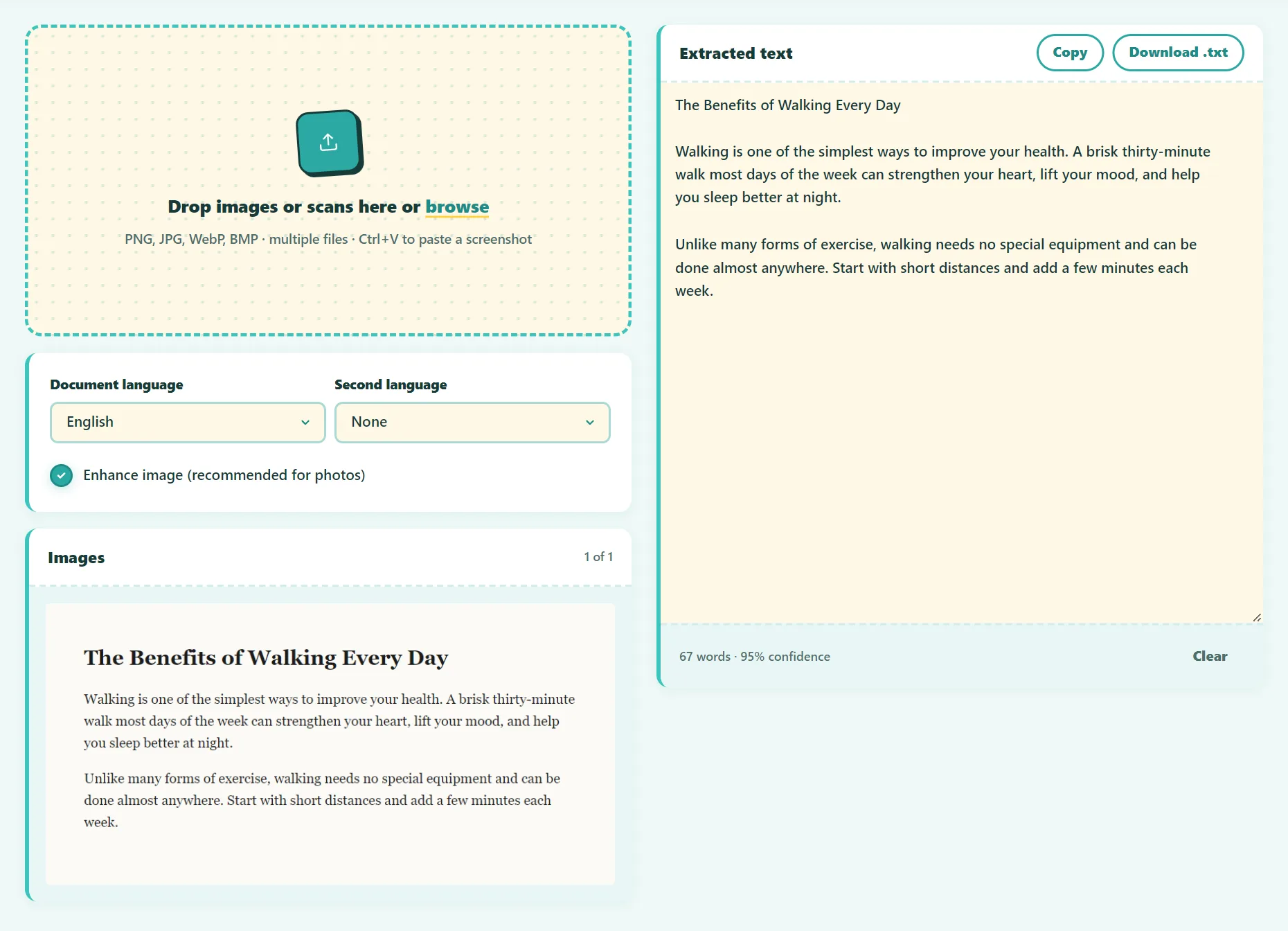
Funciona en cualquier ordenador o móvil y admite más de 30 idiomas, incluidos documentos que mezclan dos idiomas:
- Abre la herramienta gratuita Imagen a texto.
- Suelta una o varias imágenes, o pega una captura con Ctrl+V.
- Elige el idioma del documento. Añade un segundo idioma para documentos bilingües.
- Activa Mejorar imagen para fotos de documentos hechas con el móvil.
- Corrige lo que haga falta y copia el texto o descárgalo como archivo .txt.
El motor de OCR (Tesseract) se ejecuta en tu navegador, así que tus documentos nunca se suben. Eso es importante para documentos de identidad, contratos e informes médicos.
Pruébalo gratis: Imagen a texto (OCR)
Extrae texto de imágenes y escaneos, y expórtalo como archivo .txt. Funciona en tu navegador, sin registro.
Método 2: Windows 11 (Recortes)
- Pulsa Win+Mayús+S y captura la zona con texto.
- Abre la captura en la ventana de Recortes.
- Haz clic en Acciones de texto y luego en Copiar todo el texto, o selecciona solo una parte.
La utilidad gratuita PowerToys de Microsoft incluye además un Extractor de texto, que se abre con Win+Mayús+T y copia texto de cualquier parte de la pantalla.
Método 3: Mac (Texto en vivo)
En las versiones recientes de macOS puedes seleccionar texto directamente en fotos y capturas. Abre la imagen en Vista Previa o Fotos, pasa el cursor sobre el texto hasta que cambie, arrastra para seleccionarlo y pulsa Cmd+C.
Método 4: iPhone y iPad (Texto en vivo)
Abre una foto o apunta la app Cámara hacia un texto. Toca el icono de Texto en vivo (un pequeño recuadro con líneas) que aparece en la esquina y mantén pulsado para seleccionar y copiar.
Método 5: Android (Google Lens)
Abre la foto en Google Fotos y toca Lens, o abre Lens desde la app de Google. Elige Texto, selecciona lo que necesites y toca Copiar.
¿Qué método es mejor?
| Método | Ideal para | Idiomas | Varias imágenes |
|---|---|---|---|
| Herramienta de OCR online | Escaneos de varias páginas, documentos largos, privacidad | Más de 30, dos a la vez | Sí |
| Recortes de Windows | Copias rápidas desde la pantalla | Según los paquetes de idioma de Windows | No |
| Texto en vivo (Mac / iPhone) | Fotos que ya están en tu dispositivo | Idiomas principales | No |
| Google Lens | Carteles, menús, etiquetas sobre la marcha | Muchos | No |
Cómo conseguir los resultados más precisos
- Elige el idioma correcto. El OCR usa diccionarios específicos de cada idioma. Un ajuste incorrecto provoca muchos errores, sobre todo con letras acentuadas.
- Haz la foto de frente. Sujeta el móvil paralelo a la página: las fotos inclinadas deforman las letras.
- Usa una luz uniforme. Las sombras sobre la página son una causa habitual de palabras perdidas.
- Acércate lo suficiente. El texto debe medir al menos 20 píxeles de alto en la imagen. Amplía antes de capturar texto pequeño.
- Aplana la página. Las páginas curvas de un libro doblan las líneas de texto.
- Usa originales cuando puedas. Una captura de un documento digital es mejor que la foto de una copia impresa.
- Revisa los números. 0/O, 1/l y 5/S son las confusiones clásicas.
Cómo extraer texto de un PDF
Si el PDF se creó digitalmente, intenta primero seleccionar el texto directamente: puede que ya sea texto real. Si es un PDF escaneado, las páginas son imágenes. Exporta o captura cada página como imagen, suéltalas todas en la herramienta de OCR y se procesarán en orden.
Lo que le cuesta al OCR
- La escritura a mano, sobre todo la cursiva.
- Las fuentes decorativas y el texto sobre fondos recargados.
- Los diseños complejos: tablas, varias columnas y formularios pueden salir en un orden inesperado.
- Las imágenes de baja resolución o muy comprimidas.
Preguntas frecuentes
¿Qué precisión tiene un OCR gratuito?
Con texto impreso claro y buena resolución, la precisión suele superar el 95 %. Las fotos, la escritura a mano y las fuentes estilizadas la reducen.
¿Puede el OCR leer escritura a mano?
Las mayúsculas bien escritas a veces funcionan. La letra cursiva no es fiable con los motores de OCR de uso general.
¿Es seguro escanear documentos personales online?
Depende del servicio. Nuestra herramienta Imagen a texto procesa las imágenes en tu navegador y nunca las sube.
¿Puedo extraer texto de varias imágenes a la vez?
Sí. Suelta varias imágenes y se procesarán en orden, así obtienes un único texto continuo.
En resumen
Para copias rápidas, usa las funciones integradas de tu dispositivo. Para documentos largos o de varias páginas, otros idiomas o archivos delicados, usa una herramienta de OCR específica. En cualquier caso, una imagen nítida, recta y bien iluminada es el secreto de unos resultados precisos.
¿Algo desactualizado o poco claro? Escribe a contact@ultratoolsai.com y lo corregiremos.