Text aus einem Bild extrahieren: 5 kostenlose Wege
Text aus einem Screenshot oder Foto abzutippen ist langsam und fehleranfällig. Optische Zeichenerkennung (OCR) erledigt das in Sekunden. Hier sind fünf kostenlose Wege, Text aus jedem Bild zu kopieren, und wie Sie genaue Ergebnisse erzielen.
Kurze Antwort
Legen Sie das Bild in ein kostenloses OCR-Tool, wählen Sie die Sprache des Dokuments und kopieren Sie den erkannten Text. Es gibt auch eingebaute Optionen: Snipping Tool → Textaktionen unter Windows 11, Livetext auf Mac und iPhone und Google Lens auf Android.
Was ist OCR?
Optische Zeichenerkennung (OCR) ist eine Technik, die Text in einem Bild findet und in echte, bearbeitbare Zeichen umwandelt. Moderne OCR-Engines nutzen neuronale Netze, um ganze Textzeilen zu erkennen, und kommen deshalb mit verschiedenen Schriften, Größen und Layouts weit besser zurecht als ältere Systeme.
Methode 1: Kostenlose Online-OCR (auf jedem Gerät)
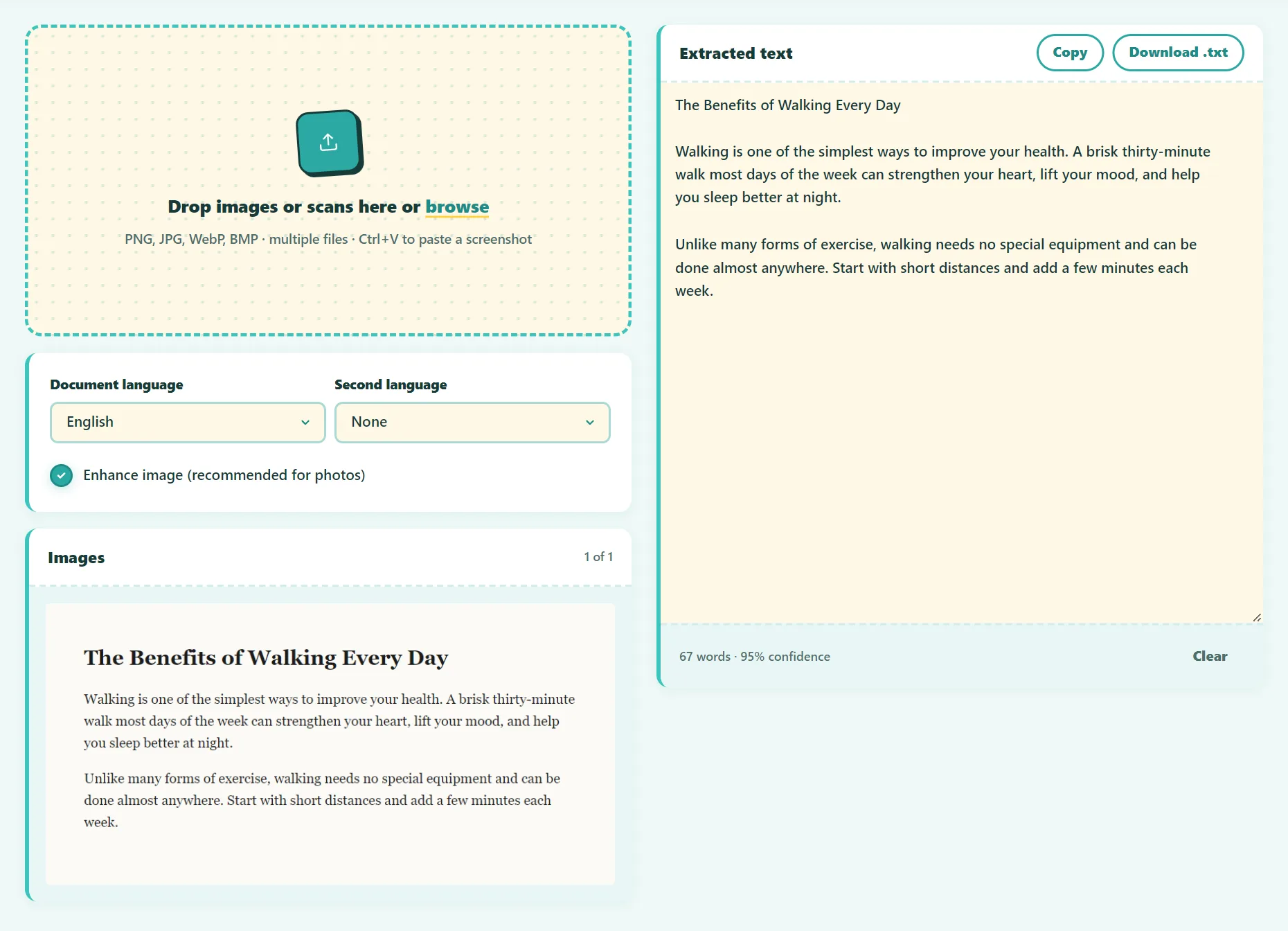
Das funktioniert auf jedem Computer und Smartphone und unterstützt über 30 Sprachen, auch Dokumente, die zwei Sprachen mischen:
- Öffnen Sie das kostenlose Tool Bild zu Text.
- Legen Sie ein oder mehrere Bilder ab oder fügen Sie einen Screenshot mit Strg+V ein.
- Wählen Sie die Sprache des Dokuments. Für zweisprachige Dokumente fügen Sie eine zweite hinzu.
- Aktivieren Sie Bild verbessern für Handyfotos von Dokumenten.
- Korrigieren Sie, was nötig ist, und kopieren Sie den Text oder laden Sie ihn als .txt-Datei herunter.
Die OCR-Engine (Tesseract) läuft in Ihrem Browser, Ihre Dokumente werden also nie hochgeladen. Das ist wichtig bei Ausweisen, Verträgen und Arztbriefen.
Kostenlos testen: Bild zu Text (OCR)
Text aus Bildern und Scans extrahieren und als .txt-Datei exportieren. Läuft im Browser, ohne Anmeldung.
Methode 2: Windows 11 (Snipping Tool)
- Drücken Sie Win+Umschalt+S und erfassen Sie den Bereich mit dem Text.
- Öffnen Sie die Aufnahme im Fenster des Snipping Tools.
- Klicken Sie auf Textaktionen und dann auf Gesamten Text kopieren, oder markieren Sie nur einen Teil.
Das kostenlose Microsoft-Programm PowerToys enthält außerdem eine Textextraktion, die sich mit Win+Umschalt+T öffnet und Text von überall auf dem Bildschirm kopiert.
Methode 3: Mac (Livetext)
In aktuellen macOS-Versionen können Sie Text direkt in Fotos und Screenshots markieren. Öffnen Sie das Bild in Vorschau oder Fotos, bewegen Sie den Zeiger über den Text, bis er sich ändert, ziehen Sie dann zum Markieren und drücken Sie Cmd+C.
Methode 4: iPhone und iPad (Livetext)
Öffnen Sie ein Foto oder richten Sie die Kamera-App auf Text. Tippen Sie auf das Livetext-Symbol (ein kleiner Rahmen mit Linien), das in der Ecke erscheint, und halten Sie dann gedrückt, um zu markieren und zu kopieren.
Methode 5: Android (Google Lens)
Öffnen Sie das Foto in Google Fotos und tippen Sie auf Lens, oder öffnen Sie Lens über die Google-App. Wählen Sie Text, markieren Sie das Gewünschte und tippen Sie auf Kopieren.
Welche Methode ist die beste?
| Methode | Am besten für | Sprachen | Mehrere Bilder |
|---|---|---|---|
| Online-OCR-Tool | Mehrseitige Scans, lange Dokumente, Datenschutz | Über 30, zwei gleichzeitig | Ja |
| Windows Snipping Tool | Schnelle Kopien vom Bildschirm | Abhängig von den Windows-Sprachpaketen | Nein |
| Livetext (Mac / iPhone) | Fotos, die schon auf Ihrem Gerät sind | Wichtige Sprachen | Nein |
| Google Lens | Schilder, Speisekarten, Etiketten unterwegs | Viele | Nein |
So erhalten Sie die genauesten Ergebnisse
- Die richtige Sprache wählen. OCR nutzt sprachspezifische Wörterbücher. Eine falsche Einstellung verursacht viele Fehler, besonders bei Umlauten und Akzenten.
- Gerade von vorne fotografieren. Halten Sie das Handy parallel zur Seite. Schräge Fotos verzerren die Buchstaben.
- Gleichmäßiges Licht nutzen. Schatten auf der Seite sind eine häufige Ursache für fehlende Wörter.
- Nah genug herangehen. Text sollte im Bild mindestens 20 Pixel hoch sein. Zoomen Sie vor einem Screenshot von kleinem Text hinein.
- Die Seite glätten. Gewölbte Buchseiten verbiegen die Textzeilen.
- Originale bevorzugen. Ein Screenshot eines digitalen Dokuments schlägt das Foto eines Ausdrucks.
- Zahlen Korrektur lesen. 0/O, 1/l und 5/S sind die klassischen Verwechslungen.
So extrahieren Sie Text aus einem PDF
Wurde das PDF digital erstellt, versuchen Sie zuerst, den Text direkt zu markieren: Vielleicht ist es schon echter Text. Bei einem gescannten PDF sind die Seiten Bilder. Exportieren Sie jede Seite als Bild oder machen Sie Screenshots, legen Sie alle in das OCR-Tool, und sie werden der Reihe nach verarbeitet.
Womit OCR Probleme hat
- Handschrift, besonders Schreibschrift.
- Dekorative Schriften und Text auf unruhigem Hintergrund.
- Komplexe Layouts: Tabellen, mehrere Spalten und Formulare kommen eventuell in unerwarteter Reihenfolge heraus.
- Niedrige Auflösung oder stark komprimierte Bilder.
Häufige Fragen
Wie genau ist kostenlose OCR?
Bei klarem Drucktext in guter Auflösung liegt die Genauigkeit meist über 95 %. Fotos, Handschrift und verspielte Schriften senken sie.
Kann OCR Handschrift lesen?
Saubere Druckbuchstaben funktionieren manchmal. Schreibschrift ist mit allgemeinen OCR-Engines unzuverlässig.
Ist es sicher, persönliche Dokumente online zu scannen?
Das hängt vom Dienst ab. Unser Tool Bild zu Text verarbeitet Bilder in Ihrem Browser und lädt sie nie hoch.
Kann ich Text aus mehreren Bildern gleichzeitig extrahieren?
Ja. Legen Sie mehrere Bilder ab, und sie werden der Reihe nach verarbeitet, sodass Sie einen durchgehenden Text erhalten.
Fazit
Für schnelle Kopien nutzen Sie die eingebauten Funktionen Ihres Geräts. Für lange oder mehrseitige Dokumente, andere Sprachen oder sensible Dateien nutzen Sie ein eigenes OCR-Tool. So oder so: Ein scharfes, gerades, gut beleuchtetes Bild ist das Geheimnis genauer Ergebnisse.
Etwas veraltet oder unklar? Schreiben Sie an contact@ultratoolsai.com, und wir korrigieren es.