Spracheingabe: So schreiben Sie auf jedem Gerät mit Ihrer Stimme
Die meisten Menschen sprechen etwa dreimal so schnell, wie sie tippen. Spracheingabe macht aus diesem Tempo Text: E-Mails, Notizen, Artikel und Nachrichten, bereit zum Bearbeiten. So starten Sie kostenlos und erzielen genaue Ergebnisse.
Kurze Antwort
Öffnen Sie ein kostenloses Sprache-zu-Text-Tool in Chrome, Edge oder Safari, wählen Sie Ihre Sprache, drücken Sie auf das Mikrofon und sprechen Sie los. Eingebaute Optionen: Win+H unter Windows, die Diktiertaste auf dem Mac, Strg+Umschalt+S in Google Docs und das Mikrofon auf der Tastatur Ihres Smartphones.
Warum Spracheingabe nutzen?
- Tempo. Beim Sprechen kommen Sie auf etwa 130–150 Wörter pro Minute, beim Tippen typischerweise auf rund 40.
- Erste Entwürfe. Einen Gedanken auszusprechen fällt oft leichter, als auf eine leere Seite zu starren.
- Barrierefreiheit. Spracheingabe hilft Menschen mit Sehnenscheidenentzündung, Verletzungen, Arthrose oder Legasthenie.
- Mobilität. Halten Sie Ideen unterwegs oder fern der Tastatur fest.
Methode 1: Im Browser (an jedem Computer)
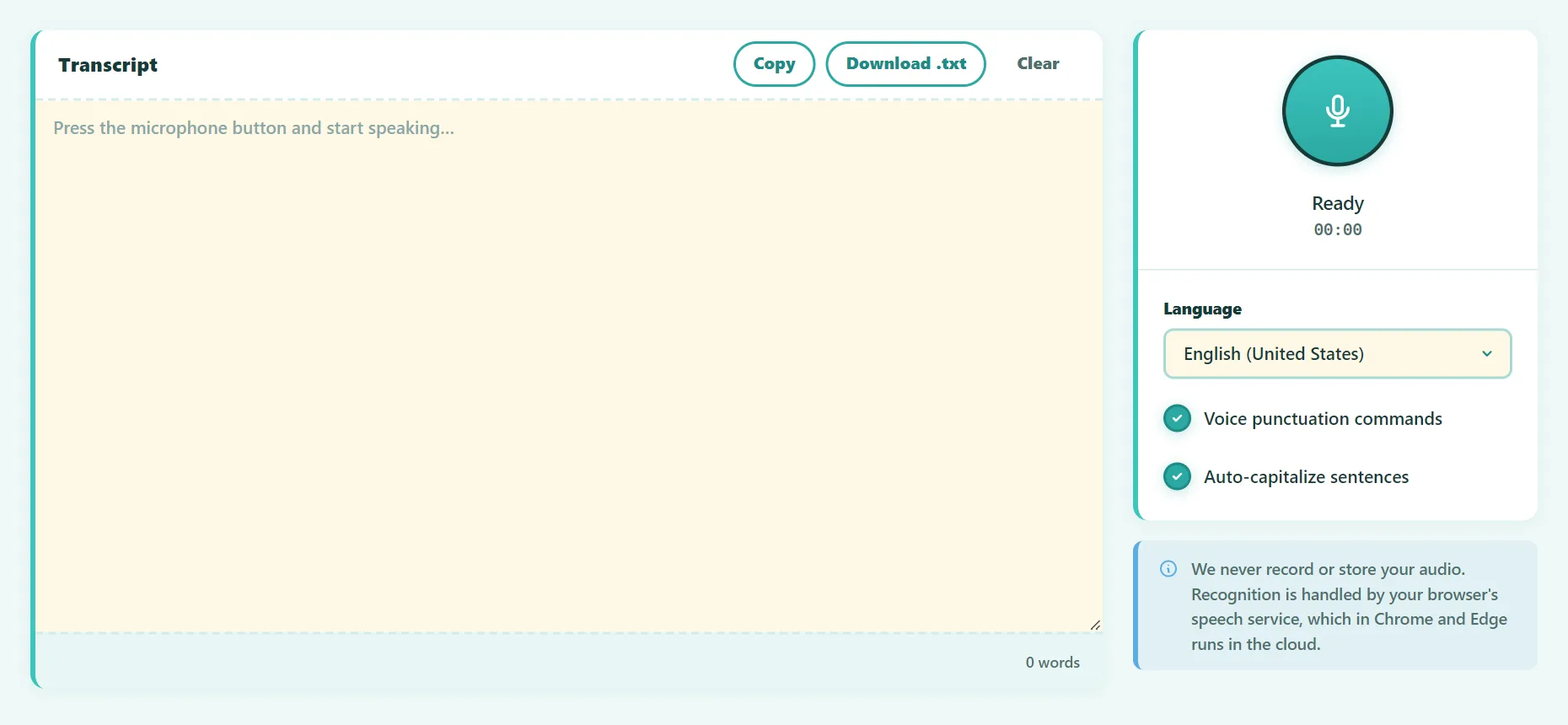
- Öffnen Sie das kostenlose Tool Sprache zu Text in Chrome, Edge oder Safari.
- Wählen Sie Ihre Sprache, etwa Deutsch.
- Drücken Sie auf das Mikrofon und erlauben Sie den Mikrofonzugriff.
- Sprechen Sie natürlich. Die Wörter erscheinen in Echtzeit.
- Sprechen Sie Satzzeichen aus: „Komma“, „Punkt“, „Fragezeichen“, „neue Zeile“, „neuer Absatz“.
- Bearbeiten Sie den Text und kopieren Sie ihn oder laden Sie eine .txt-Datei herunter.
Wenn Sie zum Nachdenken pausieren, hört das Tool automatisch weiter zu, bis Sie auf Stopp drücken.
Kostenlos testen: Sprache zu Text
Diktieren Sie per Mikrofon und sehen Sie die Wörter live erscheinen. Läuft im Browser, ohne Anmeldung.
Methode 2: Spracheingabe unter Windows
Klicken Sie in ein beliebiges Textfeld (Word, E-Mail, Browser) und drücken Sie Win+H. Eine kleine Leiste für die Spracheingabe erscheint. Sprechen Sie und drücken Sie die Tastenkombination erneut, um zu beenden. In den Einstellungen der Leiste können Sie die automatische Zeichensetzung aktivieren.
Methode 3: Diktierfunktion am Mac
Aktivieren Sie sie unter Systemeinstellungen → Tastatur → Diktierfunktion. Drücken Sie dann in einem beliebigen Textfeld die Mikrofontaste (oder je nach Einstellung zweimal Fn). Auf Macs mit Apple-Chip kann das Diktieren für viele Sprachen direkt auf dem Gerät laufen.
Methode 4: Spracheingabe in Google Docs
Wählen Sie in Google Docs (mit Chrome) Tools → Spracheingabe oder drücken Sie Strg+Umschalt+S (Cmd+Umschalt+S am Mac). Klicken Sie auf das Mikrofon und sprechen Sie los.
Methode 5: iPhone und Android
Tippen Sie in einer beliebigen App auf das Mikrofonsymbol der Tastatur. Auf dem iPhone können Sie beim Diktieren weiter auf der Tastatur tippen. Unter Android funktioniert die Spracheingabe von Gboard für viele Sprachen offline, sobald das Sprachpaket heruntergeladen ist.
Sprachbefehle für Satzzeichen
| Sagen Sie | Ergebnis |
|---|---|
| „Komma“ | , |
| „Punkt“ | . |
| „Fragezeichen“ | ? |
| „Ausrufezeichen“ | ! |
| „Doppelpunkt“ | : |
| „neue Zeile“ | Ein Zeilenumbruch |
| „neuer Absatz“ | Eine Leerzeile zwischen Absätzen |
Die Befehle unterscheiden sich je nach App und Sprache ein wenig. Diese funktionieren in unserem Tool, wenn Deutsch ausgewählt ist, und die meisten auch unter Windows, am Mac und in Google Docs.
Tipps für genaues Diktieren
- Ein ordentliches Mikrofon nutzen. Ein Headset oder Ohrhörer mit Mikrofon nah am Mund schlagen das eingebaute Mikrofon eines Laptops.
- Hintergrundgeräusche reduzieren. Fenster schließen, Ventilatoren und Musik ausschalten.
- Die richtige Sprache wählen. Die Erkennung braucht die passende Spracheinstellung, gemischte Sprachen in einem Satz verschlechtern das Ergebnis deutlich.
- In ganzen Sätzen sprechen. Die Erkennung nutzt den Kontext, natürliche Sätze funktionieren daher besser als Wort-für-Wort-Diktat.
- Nicht übertrieben deutlich sprechen. Sprechen Sie in normalem, gleichmäßigem Tempo.
- Erst diktieren, dann bearbeiten. Wer bei jedem Fehler anhält, verliert den Faden. Räumen Sie am Ende auf.
- Schwierige Namen nachträglich korrigieren. Markennamen und ungewöhnliche Nachnamen werden oft falsch verstanden. Korrigieren Sie sie beim Überarbeiten.
Datenschutz: Wohin geht Ihre Stimme?
Die Spracheingabe im Browser nutzt den Sprachdienst des Browsers. In Chrome und Edge wird das Audio zur Transkription an die Server von Google bzw. Microsoft gesendet. Safari und aktuelle Apple-Geräte können viele Sprachen auf dem Gerät verarbeiten. Unsere Seite nimmt Ihr Audio nie auf und speichert es nicht. Wenn Sie aber Vertrauliches diktieren, behalten Sie das im Hinterkopf und prüfen Sie die Einstellungen Ihres Geräts.
Häufige Fragen
Ist Spracheingabe kostenlos?
Ja. Alle Methoden in dieser Anleitung sind kostenlos.
Warum funktioniert die Spracheingabe nicht in Firefox?
Firefox unterstützt derzeit die Spracherkennungsfunktion nicht, die browserbasierte Diktier-Tools brauchen. Nutzen Sie Chrome, Edge oder Safari.
Warum hat das Diktat von selbst aufgehört?
Browser beenden die Erkennung nach einer Pause. Unser Tool startet sie automatisch neu, bis Sie auf Stopp drücken.
Kann ich in anderen Sprachen diktieren?
Ja. Unser Tool unterstützt über 40 Sprachen und Akzente. Wählen Sie die Sprache, bevor Sie beginnen.
Fazit
Spracheingabe ist eine der einfachsten Produktivitätsverbesserungen überhaupt. Nutzen Sie ein gutes Mikrofon, wählen Sie die richtige Sprache, sprechen Sie Satzzeichen aus und bearbeiten Sie am Ende.
Etwas veraltet oder unklar? Schreiben Sie an contact@ultratoolsai.com, und wir korrigieren es.