الكتابة بالصوت: كيف تكتب بصوتك على أي جهاز
يتحدث معظم الناس أسرع بنحو ثلاث مرات مما يكتبون. والكتابة بالصوت تحوّل هذه السرعة إلى نص: رسائل بريد وملاحظات ومقالات ورسائل جاهزة للتحرير. إليك كيف تبدأ مجانًا وتحصل على نتائج دقيقة.
الإجابة السريعة
افتح أداة تحويل الكلام إلى نص مجانية في Chrome أو Edge أو Safari، واختر لغتك، واضغط زر الميكروفون وابدأ الكلام. وتوجد خيارات مدمجة: Win+H في Windows، ومفتاح الإملاء في Mac، وCtrl+Shift+S في Google Docs، والميكروفون في لوحة مفاتيح هاتفك.
لماذا تستخدم الكتابة بالصوت؟
- السرعة. يبلغ الكلام العادي نحو 130–150 كلمة في الدقيقة، بينما تدور سرعة الكتابة المعتادة حول 40 كلمة.
- المسودات الأولى. شرح الفكرة بصوت عالٍ أسهل غالبًا من التحديق في صفحة فارغة.
- إمكانية الوصول. تساعد الكتابة بالصوت المصابين بإصابات الإجهاد المتكرر أو الإصابات أو التهاب المفاصل أو عسر القراءة.
- التنقل. سجّل أفكارك وأنت تمشي أو بعيدًا عن لوحة المفاتيح.
الطريقة 1: في متصفحك (على أي حاسوب)
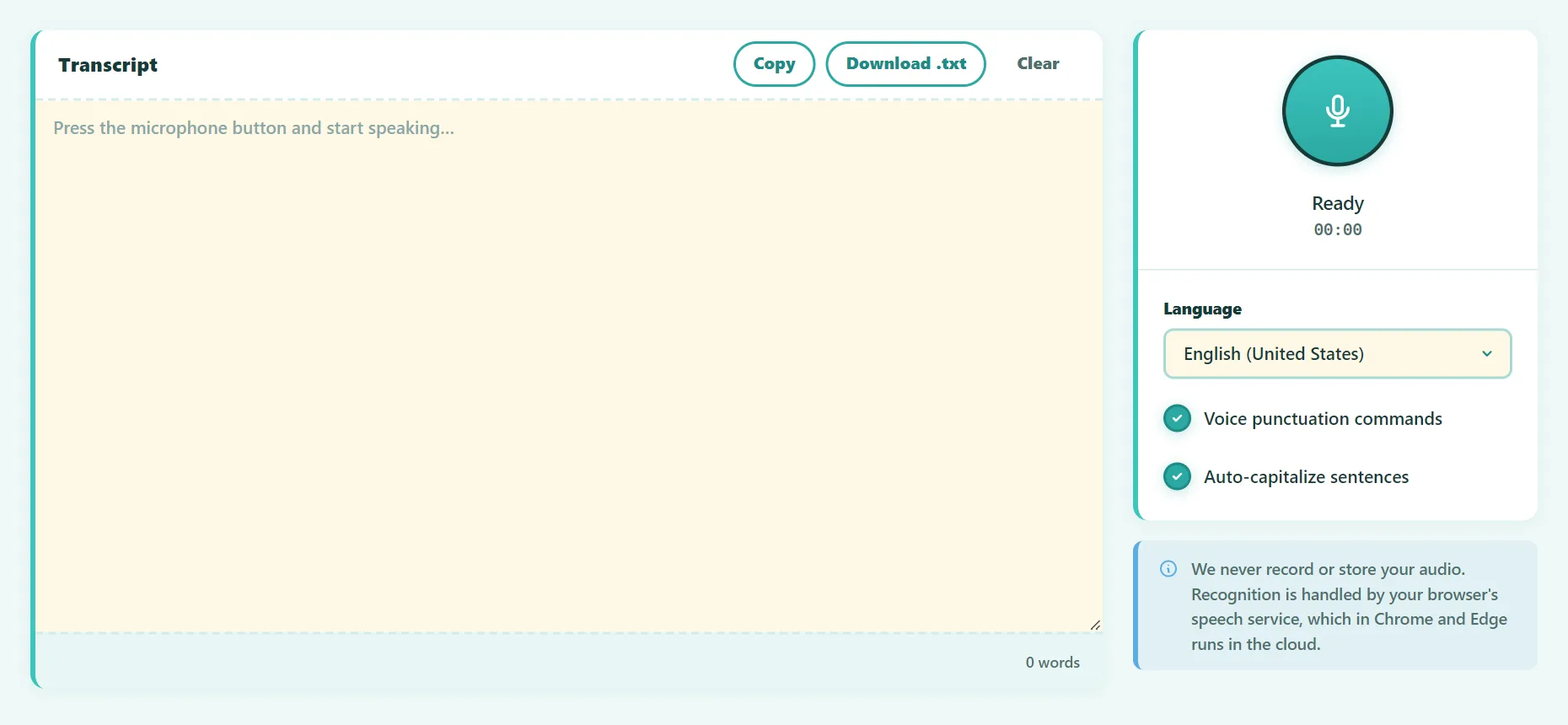
- افتح أداة تحويل الكلام إلى نص المجانية في Chrome أو Edge أو Safari.
- اختر لغتك ولهجتك، مثل العربية (المغرب) أو العربية (السعودية) أو العربية (مصر).
- اضغط زر الميكروفون واسمح بالوصول إليه.
- تحدّث بشكل طبيعي، وستظهر الكلمات مباشرة.
- انطق علامات الترقيم: "فاصلة" و"نقطة" و"علامة استفهام" و"سطر جديد" و"فقرة جديدة".
- حرّر النص، ثم انسخه أو حمّل ملف .txt.
إذا توقفت للتفكير، تعيد الأداة الاستماع تلقائيًا حتى تضغط إيقاف.
جرّبها مجانًا: تحويل الكلام إلى نص
أملِ نصك عبر الميكروفون وشاهد الكلمات تظهر مباشرة. تعمل في متصفحك، دون تسجيل.
الطريقة 2: الكتابة الصوتية في Windows
انقر في أي حقل نصي (Word أو البريد أو المتصفح) واضغط Win+H. سيظهر شريط صغير للكتابة الصوتية. تحدّث، ثم اضغط الاختصار مرة أخرى للإيقاف. ويمكنك تفعيل الترقيم التلقائي من إعدادات الشريط.
الطريقة 3: الإملاء في Mac
فعّله من إعدادات النظام ← لوحة المفاتيح ← الإملاء. ثم اضغط مفتاح الميكروفون (أو Fn مرتين حسب إعداداتك) في أي حقل نصي. وفي أجهزة Mac التي تعمل بشرائح Apple، يمكن أن يعمل الإملاء على الجهاز نفسه لكثير من اللغات.
الطريقة 4: الكتابة بالصوت في Google Docs
في Google Docs (باستخدام Chrome)، اختر الأدوات ← الكتابة بالصوت أو اضغط Ctrl+Shift+S (Cmd+Shift+S في Mac). انقر على الميكروفون وابدأ الكلام.
الطريقة 5: iPhone وAndroid
اضغط أيقونة الميكروفون في لوحة المفاتيح داخل أي تطبيق. وفي iPhone يمكنك متابعة الكتابة بلوحة المفاتيح أثناء الإملاء. أما في Android، فتعمل الكتابة الصوتية في Gboard دون اتصال بالإنترنت لكثير من اللغات بعد تنزيل حزمة اللغة.
الأوامر الصوتية لعلامات الترقيم
| قل | لتحصل على |
|---|---|
| "فاصلة" | ، |
| "نقطة" | . |
| "علامة استفهام" | ؟ |
| "علامة تعجب" | ! |
| "نقطتان" | : |
| "سطر جديد" | فاصل أسطر |
| "فقرة جديدة" | سطر فارغ بين الفقرات |
تختلف الأوامر قليلًا بين التطبيقات واللغات. وهذه الأوامر تعمل في أداتنا عند اختيار العربية، وقد تختلف صيغها في Windows وMac وGoogle Docs، لذا جرّبها أولًا.
نصائح لإملاء دقيق
- استخدم ميكروفونًا جيدًا. سماعة رأس أو سماعات أذن بميكروفون قريب من الفم أفضل من الميكروفون المدمج في الحاسوب المحمول.
- قلّل الضوضاء المحيطة. أغلق النوافذ وأطفئ المراوح والموسيقى.
- اختر اللهجة المناسبة. اختيار العربية (المغرب) أو (مصر) أو (السعودية) بحسب لهجتك قد يحسّن الدقة بشكل ملحوظ.
- تحدّث بجمل كاملة. يعتمد التعرف على السياق، لذا تعمل الجمل الطبيعية أفضل من إملاء الكلمات منفردة.
- لا تبالغ في التشديد على مخارج الحروف. تحدّث بإيقاع طبيعي ومنتظم.
- أمْلِ أولًا ثم حرّر. التوقف لتصحيح كل خطأ يقطع تدفق أفكارك، فرتّب النص في النهاية.
- صحّح الأسماء الصعبة لاحقًا. كثيرًا ما يُساء فهم أسماء العلامات التجارية والأسماء العائلية غير الشائعة، فصحّحها أثناء التحرير.
الخصوصية: إلى أين يذهب صوتك؟
تستخدم الكتابة بالصوت في المتصفحات خدمة الكلام الخاصة بالمتصفح. ففي Chrome وEdge يُرسل الصوت إلى خوادم Google أو Microsoft لتحويله إلى نص، بينما يستطيع Safari وأجهزة Apple الحديثة معالجة كثير من اللغات على الجهاز. صفحتنا لا تسجّل صوتك ولا تخزّنه أبدًا، لكن إن كنت تملي شيئًا سريًا فضع ذلك في حسبانك وراجع إعدادات جهازك.
الأسئلة الشائعة
هل الكتابة بالصوت مجانية؟
نعم. كل الطرق في هذا الدليل مجانية.
لماذا لا تعمل الكتابة بالصوت في Firefox؟
لا يدعم Firefox حاليًا ميزة التعرف على الكلام التي تحتاجها أدوات الإملاء في المتصفح. استخدم Chrome أو Edge أو Safari.
لماذا توقف الإملاء من تلقاء نفسه؟
تُنهي المتصفحات التعرف بعد فترة من الصمت. وتعيد أداتنا تشغيله تلقائيًا حتى تضغط إيقاف.
هل يمكنني الإملاء بلغات أخرى؟
نعم. تدعم أداتنا أكثر من 40 لغة ولهجة. اختر اللغة قبل أن تبدأ.
الخلاصة
الكتابة بالصوت من أسهل الطرق لرفع إنتاجيتك. استخدم ميكروفونًا جيدًا، واختر اللغة واللهجة الصحيحتين، وانطق علامات الترقيم، وحرّر النص في النهاية.
وجدت معلومة قديمة أو غير واضحة؟ راسل contact@ultratoolsai.com وسنصححها.