Cómo comprimir las imágenes de tu web sin perder calidad
Las imágenes suelen ser lo que más pesa en una página web y lo más fácil de reducir. En pocos minutos puedes recortar su tamaño a menos de la mitad sin diferencia visible. Aquí tienes el orden de pasos que funciona y cómo hacerlo gratis en tu navegador.
Respuesta rápida
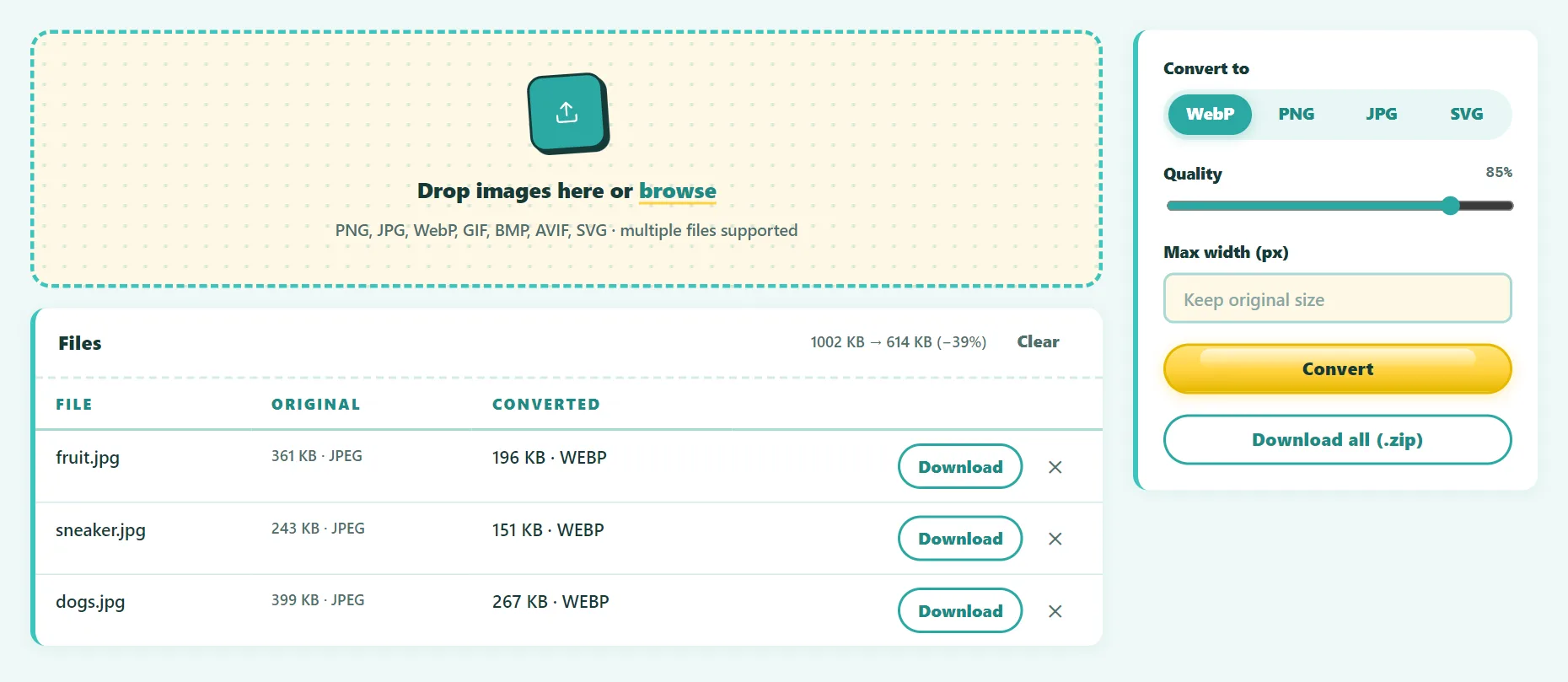
Haz tres cosas, en este orden: redimensiona cada imagen al mayor tamaño al que realmente se muestra (por ejemplo 1600 px de ancho), conviértela a WebP y fija la calidad entre 75 y 85. El conversor de imágenes hace las tres a la vez para un lote entero y te da un único ZIP. Redimensionar ahorra más que cualquier otro paso.
Por qué importa el tamaño de las imágenes
Una foto del móvil puede pesar 4 MB o más, mientras que el espacio que ocupa en tu página quizá mida 800 píxeles de ancho. El navegador descarga igualmente cada píxel y después reduce la imagen. Las imágenes grandes ralentizan la página, gastan los datos móviles de los visitantes y retrasan el momento en que aparece el contenido principal, una de las medidas que Google usa para la experiencia de página. Las páginas más rápidas también retienen mejor a los visitantes.
Comprimir no es un truco para que las imágenes se vean peor. Es el trabajo de enviar solo el detalle que la pantalla puede mostrar de verdad.
Paso 1: redimensiona antes de comprimir
Los píxeles son lo que cuesta bytes. Una foto de 4000 píxeles de ancho tiene unas seis veces más píxeles que una de 1600, aunque ambas se vean idénticas en la pantalla de un portátil.
- Imágenes de ancho completo (cabecera o banner): unos 1600–2000 px de ancho bastan para la mayoría de las webs.
- Imágenes dentro del texto de un artículo: 800–1200 px de ancho.
- Miniaturas y tarjetas: 400–600 px de ancho.
Para imágenes nítidas en pantallas de alta densidad, haz el archivo hasta el doble del ancho mostrado, no más. En el conversor de imágenes, fija el ancho máximo y toda imagen más ancha se reduce manteniendo sus proporciones. Las imágenes que ya son más pequeñas se dejan como están, así que nada se estira.
Paso 2: elige el formato adecuado
| Formato | Mejor para | Notas |
|---|---|---|
| WebP | Casi todo en la web | Suele pesar un 25–35 % menos que el JPG con calidad similar. Admite transparencia. Funciona en todos los navegadores modernos. |
| JPG | Fotos que deben abrirse en cualquier sitio | Buena compatibilidad con correo, software antiguo e impresoras. Sin transparencia. |
| PNG | Capturas, gráficos con texto, transparencia | Sin pérdida, así que los archivos son grandes. Evítalo para fotos. |
| SVG | Logotipos, iconos, ilustraciones planas | Vectorial: se mantiene nítido a cualquier tamaño y suele ser diminuto. |
Para una comparación más detallada, lee nuestra guía de WebP, PNG o JPG.
Paso 3: fija la calidad
WebP y JPG son formatos «con pérdida». Un control de calidad decide cuánto detalle fino se descarta. La relación no es lineal: pasar de 100 a 85 quita gran parte del peso mientras el ojo apenas nota nada. Por debajo de 60 aproximadamente empiezan a verse bloques y bordes borrosos.
- 75–85: el punto ideal para la mayoría de fotos e imágenes web.
- 85–92: portafolios y primeros planos de producto donde importa la textura.
- Menos de 70: solo para miniaturas pequeñas o fondos muy detallados, y comprueba el resultado.
Cómo comprimir imágenes en lote, paso a paso
- Abre el conversor de imágenes gratuito y suelta todas tus imágenes a la vez. Se aceptan archivos PNG, JPG y WebP.
- Elige WebP como formato de salida.
- Fija la calidad en 80.
- Fija el ancho máximo, por ejemplo 1600 px.
- Si alguna imagen de origen es un PNG transparente y elegiste JPG, escoge el color de fondo que rellenará las zonas transparentes.
- Convierte y mira la columna de tamaños en los resultados. Descarga los archivos uno a uno o todo en un ZIP.
La conversión ocurre en tu navegador. Tus imágenes nunca se suben, así que es seguro para trabajos de clientes y productos aún no lanzados.
Pruébalo gratis: Conversor de imágenes
Convierte imágenes entre WebP, PNG, JPG y SVG por lotes. Funciona en tu navegador, sin registro.
Comprueba el resultado
- Compara al 100 %. Abre el original y el archivo comprimido uno junto al otro y mira caras, texto y texturas finas, no la miniatura.
- Mira las zonas planas. Los cielos y los degradados muestran primero las bandas. Si las ves, sube la calidad de 5 a 10.
- Comprueba el peso. Una pauta habitual es mantener las imágenes de contenido ordinarias por debajo de unos 150 KB y las de cabecera por debajo de unos 300 KB, pero la cifra adecuada depende de tu diseño y tu público.
Errores comunes
- Comprimir otra vez una imagen ya comprimida. Cada pasada con pérdida añade artefactos. Parte siempre del original.
- Usar PNG para fotos. El archivo puede pesar entre cinco y diez veces más que el WebP sin ningún beneficio.
- Ampliar imágenes pequeñas. Agrandar una imagen no añade detalle. Si lo necesitas, usa un ampliador de imágenes con IA.
- Olvidar el texto alternativo. Comprimir ayuda a la velocidad, pero cada imagen con significado sigue necesitando una descripción breve para la accesibilidad y el buscador.
- Sobrescribir los originales. Guarda los archivos maestros a tamaño completo en una carpeta aparte.
Más allá de la compresión
- Carga diferida. Añade
loading="lazy"a las imágenes que quedan fuera de la primera pantalla para que el navegador las descargue solo cuando haga falta. - Atributos width y height. Indícalos en cada
<img>para que el diseño no salte mientras cargan las imágenes. - Imágenes adaptables. Ofrece varios tamaños con
srcsetpara que los móviles descarguen archivos más pequeños que los ordenadores. - Recorte. Quita las partes de la imagen que nadie necesita. Nuestra herramienta de recorte inteligente mantiene caras y sujetos dentro del encuadre.
Preguntas frecuentes
¿Se verán peor las imágenes comprimidas?
Con calidad 75–85, la mayoría de la gente no nota la diferencia a tamaño de visualización normal. Una compresión muy fuerte muestra artefactos, así que comprueba siempre el resultado.
¿Es seguro usar WebP?
Sí. Todas las versiones actuales de Chrome, Edge, Firefox y Safari muestran WebP. Si tienes que dar soporte a software muy antiguo, conserva una copia JPG.
¿Qué diferencia hay entre con pérdida y sin pérdida?
Los formatos sin pérdida, como PNG, conservan cada píxel exactamente, así que los archivos son mayores. Los formatos con pérdida, como JPG y WebP, descartan detalle que el ojo apenas percibe para reducir mucho el tamaño.
¿Afecta el tamaño de las imágenes al SEO?
De forma indirecta. Las imágenes más pequeñas hacen que las páginas carguen más rápido, lo que mejora la experiencia de los visitantes y es uno de los muchos factores que consideran los buscadores.
En resumen
Redimensiona primero, pasa a WebP y fija la calidad en torno a 80. Esa rutina suele reducir las imágenes de una web a menos de la mitad sin ninguna diferencia visible. Hazlo en lote en tu navegador, conserva tus originales y revisa algunos resultados a tamaño completo antes de publicar.
¿Algo desactualizado o poco claro? Escribe a contact@ultratoolsai.com y lo corregiremos.