Cómo crear un código QR vCard para tu tarjeta de visita
Una tarjeta de visita impresa acaba perdida en un cajón. Un código QR en ella permite guardar tus datos directamente en el móvil con un solo escaneo. Aquí tienes cómo crear gratis un código QR de contacto (vCard), qué incluir y cómo imprimirlo para que siempre se escanee.
Respuesta rápida
Abre un generador de códigos QR, elige Contacto (vCard), rellena tu nombre, empresa, cargo, teléfono, correo, web y dirección, y descarga el código como SVG para imprimir. Cuando alguien lo escanee, su móvil le ofrecerá añadirte como contacto. Funciona con la cámara integrada de iPhone y Android y el código nunca caduca.
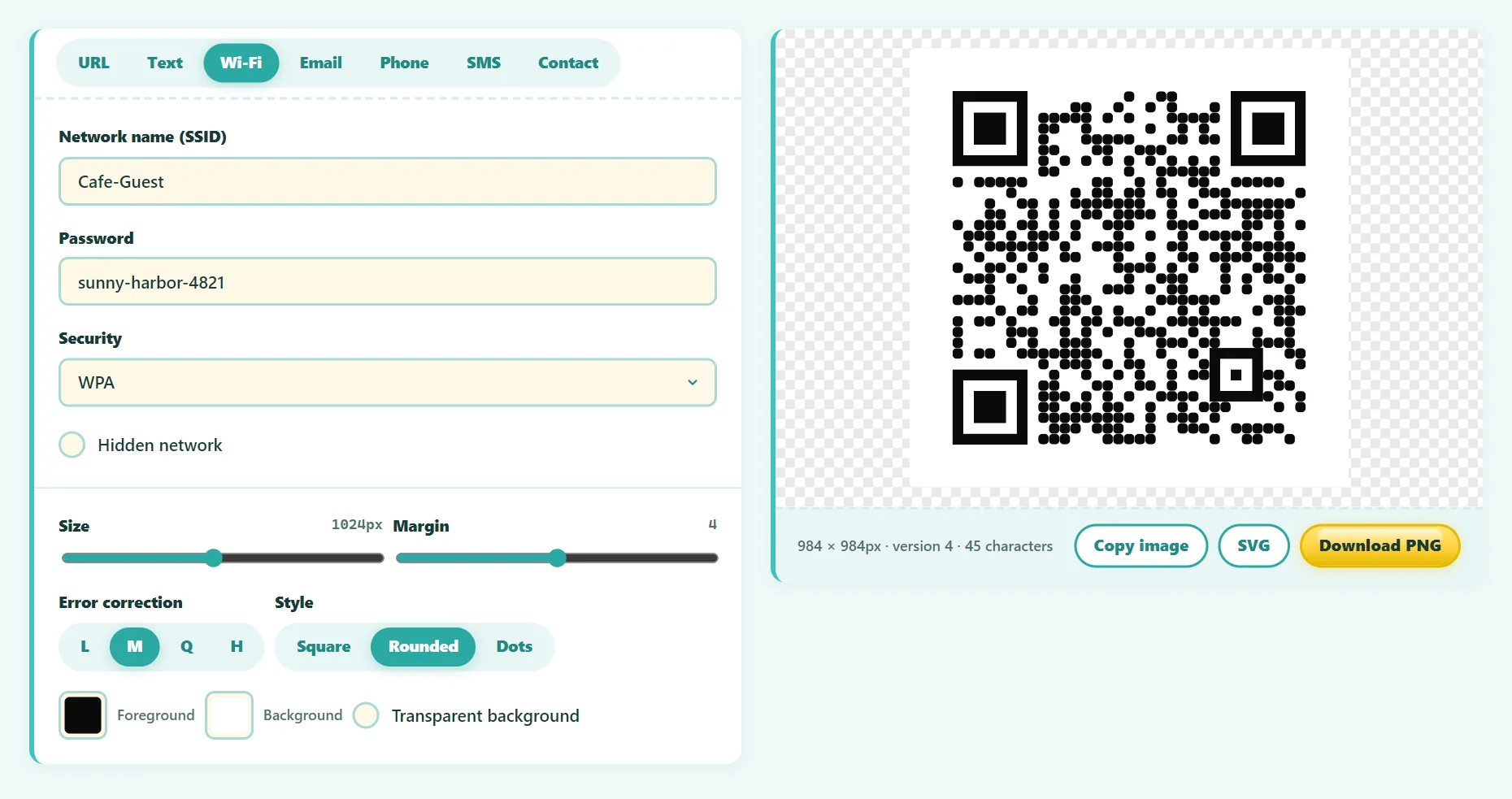
¿Qué es un código QR vCard?
Una vCard es el formato estándar de una tarjeta de visita electrónica. Es texto plano con líneas etiquetadas que entienden todos los móviles y programas de correo. Un código QR vCard simplemente guarda ese texto dentro de la imagen. Así se ve el texto:
BEGIN:VCARD
VERSION:3.0
N:Morgan;Alex;;;
FN:Alex Morgan
ORG:Morgan Studio
TITLE:Fotógrafo
TEL;TYPE=CELL:+34 600 000 000
EMAIL:alex@example.com
URL:https://example.com
END:VCARD
Cuando un móvil escanea el código, reconoce el formato y muestra una pantalla de «Añadir contacto» con todos los campos ya rellenos. Nadie tiene que teclear tu número ni reescribir tu correo.
Los datos se guardan en la propia imagen. No hay un enlace a una web que pueda caducar, cambiar o rastrear a tus visitantes. Tenlo en cuenta al comparar generadores: muchos servicios «gratis» crean un enlace de redirección corto que ellos controlan, y el código puede dejar de funcionar más adelante.
Cómo crear un código QR vCard, paso a paso
- Abre el generador de códigos QR gratuito y selecciona el tipo Contacto (vCard).
- Escribe tu nombre y apellido.
- Añade tu empresa y tu cargo si ayudan.
- Añade un número de teléfono en formato internacional, como +34 600 000 000, para que funcione desde cualquier país.
- Añade tu correo, tu web y tu dirección. Deja fuera lo que no quieras compartir.
- Mantén colores oscuros sobre fondo claro y elige una corrección de errores de nivel M o superior.
- Descarga un SVG para imprimir o un PNG para pantallas y pruébalo con tu propio móvil.
El código se genera en tu navegador, así que tus datos de contacto no se envían a ningún servidor.
Pruébalo gratis: Generador de códigos QR
Crea códigos QR para enlaces, Wi-Fi, contactos y más. Funciona en tu navegador, sin registro.
Qué incluir (y qué dejar fuera)
Más datos dan un código más denso, con cuadrados más pequeños y más difícil de escanear en una tarjeta pequeña. Incluye lo que la gente necesita para contactarte y nada más.
- Siempre: el nombre y un teléfono o un correo.
- Normalmente: la empresa, el cargo y la web.
- Opcional: una dirección postal. Añádela solo si de verdad te visitan o te escriben.
- Piénsalo dos veces: un móvil personal o una dirección de casa. Cualquiera que encuentre la tarjeta, o una foto de ella, puede leerlos.
¿Código vCard o enlace a tu web?
Ambos son útiles, pero hacen trabajos distintos.
- vCard: guarda tus datos en el móvil, funciona sin conexión y nunca se rompe. El inconveniente es que no se puede cambiar después de imprimir.
- Enlace a una página: muestra tu portafolio, tus enlaces o tu página de reservas, y puedes actualizarla cuando quieras. Necesita conexión a internet y una página que mantengas en línea.
Si cambias a menudo de empleo o de teléfono, un enlace a tu propia página es más fácil de mantener. Si tus datos son estables, una vCard es más sencilla y fiable. Algunas personas ponen una vCard en el anverso de la tarjeta y un enlace en el reverso.
Consejos de impresión para que siempre se escanee
- Tamaño: al menos 2 × 2 cm en una tarjeta estándar. Una vCard contiene más datos que un simple enlace, así que dale más espacio si puedes, idealmente 2,5–3 cm.
- Contraste: cuadrados oscuros sobre fondo claro. Los colores pálidos, los códigos invertidos y los fondos fotográficos recargados fallan en muchos móviles.
- Margen limpio: deja un borde blanco de al menos cuatro cuadrados de ancho alrededor del código.
- Formato: usa SVG para imprimir. Se mantiene perfectamente nítido a cualquier tamaño.
- Corrección de errores: nivel Q para tarjetas que se manosearán, doblarán en carteras y rozarán. Nivel H solo si añades un logotipo, porque hace el código más denso.
- Acabado: el papel mate o ligeramente satinado va bien. Los acabados muy brillantes pueden reflejar la luz y confundir a las cámaras.
- Prueba antes de imprimir 500 tarjetas. Imprime una al tamaño real y escanéala con dos móviles distintos, con luz interior normal.
Cómo lo escanea la gente
- iPhone: abre la app Cámara, apunta al código y toca el aviso que aparece. Después elige Crear nuevo contacto.
- Android: abre la cámara o Google Lens, apunta al código y toca la sugerencia para añadir el contacto.
No hace falta ninguna aplicación en los móviles modernos. Añade una línea corta junto al código, como «Escanea para guardar mi contacto», para que la gente sepa qué hace.
Otros lugares donde usarlo
- Firma de correo: una versión PNG permite guardarte directamente desde un mensaje.
- Acreditaciones de congresos y carteles de stand: intercambio rápido de contactos en eventos.
- Folletos, flyers y escaparates: para un contacto de empresa más que de una persona.
- Diapositivas: al final de una presentación para que el público guarde tus datos.
Privacidad y seguridad
Quien escanee el código obtiene todo lo que contiene. Trátalo como si imprimieras esos mismos datos en letra grande en la tarjeta.
- Usa un teléfono o un correo de trabajo en lugar de uno personal siempre que puedas.
- Crea el código con una herramienta que se ejecute en local en tu navegador, para que un tercero no guarde tus datos.
- Si publicas en línea una foto de tu tarjeta, cualquiera puede escanear el código que aparece. Difumínalo o recórtalo antes.
- Cuando tus datos cambien, crea un código nuevo y sustituye las tarjetas antiguas. El código viejo sigue mostrando los datos viejos.
Solución de problemas
- El código no se escanea: hazlo más grande, sube el contraste y deja un margen limpio. Quita campos opcionales como la dirección para obtener cuadrados mayores.
- El contacto se añade sin teléfono: revisa que no haya espacios sueltos ni letras y usa el formato internacional con un + inicial.
- Los nombres salen en orden incorrecto: comprueba que el nombre y el apellido estén en los campos correctos.
- Se escanea en un móvil pero no en otro: imprímelo más grande y usa un nivel de corrección de errores más alto.
Preguntas frecuentes
¿Caduca un código QR vCard?
No. Los datos están dentro de la imagen, así que funciona mientras puedas imprimirlo y la gente pueda leerlo.
¿Puedo actualizar los datos después de imprimir?
No. Un código estático no puede cambiar. Si necesitas actualizaciones, haz que el código apunte a una página web que controles.
¿Funciona en todos los móviles?
Funciona con las cámaras actuales de iPhone y Android. Unos pocos dispositivos antiguos necesitan una app de escaneo QR aparte.
¿Cuántos datos admite un código QR vCard?
Los códigos QR pueden contener mucho, pero cuanto más texto añades, más denso se vuelve el código. Una tarjeta con nombre, empresa, teléfono, correo y web sigue siendo fácil de escanear a 2,5 cm.
En resumen
Un código QR vCard convierte tu tarjeta de visita en una forma de guardar tus datos con un solo escaneo. Incluye solo lo que la gente necesita, imprímelo con al menos 2,5 cm de ancho y mucho contraste, y pruébalo en dos móviles antes de encargar una tirada. Créalo en tu navegador para que tus datos sigan siendo tuyos.
¿Algo desactualizado o poco claro? Escribe a contact@ultratoolsai.com y lo corregiremos.