كيف تنشئ رمز QR بصيغة vCard لبطاقة عملك
تضيع بطاقة العمل المطبوعة في درج. أما رمز QR عليها فيتيح لمن يمسحه حفظ بياناتك في هاتفه مباشرة بمسح واحد. إليك طريقة إنشاء رمز QR لجهة اتصال (vCard) مجانًا، وما تضعه فيه، وكيف تطبعه ليُمسح دائمًا.
إجابة سريعة
افتح مولّد رمز QR، واختر جهة اتصال (vCard)، واملأ اسمك وشركتك ومسماك الوظيفي وهاتفك وبريدك وموقعك وعنوانك، ثم نزّل الرمز بصيغة SVG للطباعة. وعندما يمسحه أحدهم يعرض هاتفه إضافتك كجهة اتصال جديدة. يعمل مع كاميرا iPhone وAndroid المدمجة، ولا تنتهي صلاحية الرمز أبدًا.
ما هو رمز QR بصيغة vCard؟
vCard هي الصيغة القياسية لبطاقة العمل الإلكترونية. وهي نص عادي بأسطر موسومة تفهمها كل الهواتف وبرامج البريد. ورمز QR بصيغة vCard يخزّن هذا النص ببساطة داخل صورة QR. هكذا يبدو النص:
BEGIN:VCARD
VERSION:3.0
N:Morgan;Alex;;;
FN:Alex Morgan
ORG:Morgan Studio
TITLE:Photographer
TEL;TYPE=CELL:+212 600 000 000
EMAIL:alex@example.com
URL:https://example.com
END:VCARD
عندما يمسح الهاتف الرمز يتعرف على الصيغة ويعرض شاشة «إضافة جهة اتصال» وجميع الحقول معبّأة. لا يحتاج أحد إلى كتابة رقمك أو نسخ بريدك.
تُخزَّن البيانات في الصورة نفسها. لا يوجد رابط إلى موقع قد تنتهي صلاحيته أو يتغير أو يتتبّع زوارك. انتبه لذلك عند المقارنة بين المولّدات: فكثير من الخدمات «المجانية» تنشئ رابط إعادة توجيه قصيرًا تتحكم فيه هي، وقد يتوقف الرمز عن العمل لاحقًا.
كيف تنشئ رمز QR بصيغة vCard خطوة بخطوة
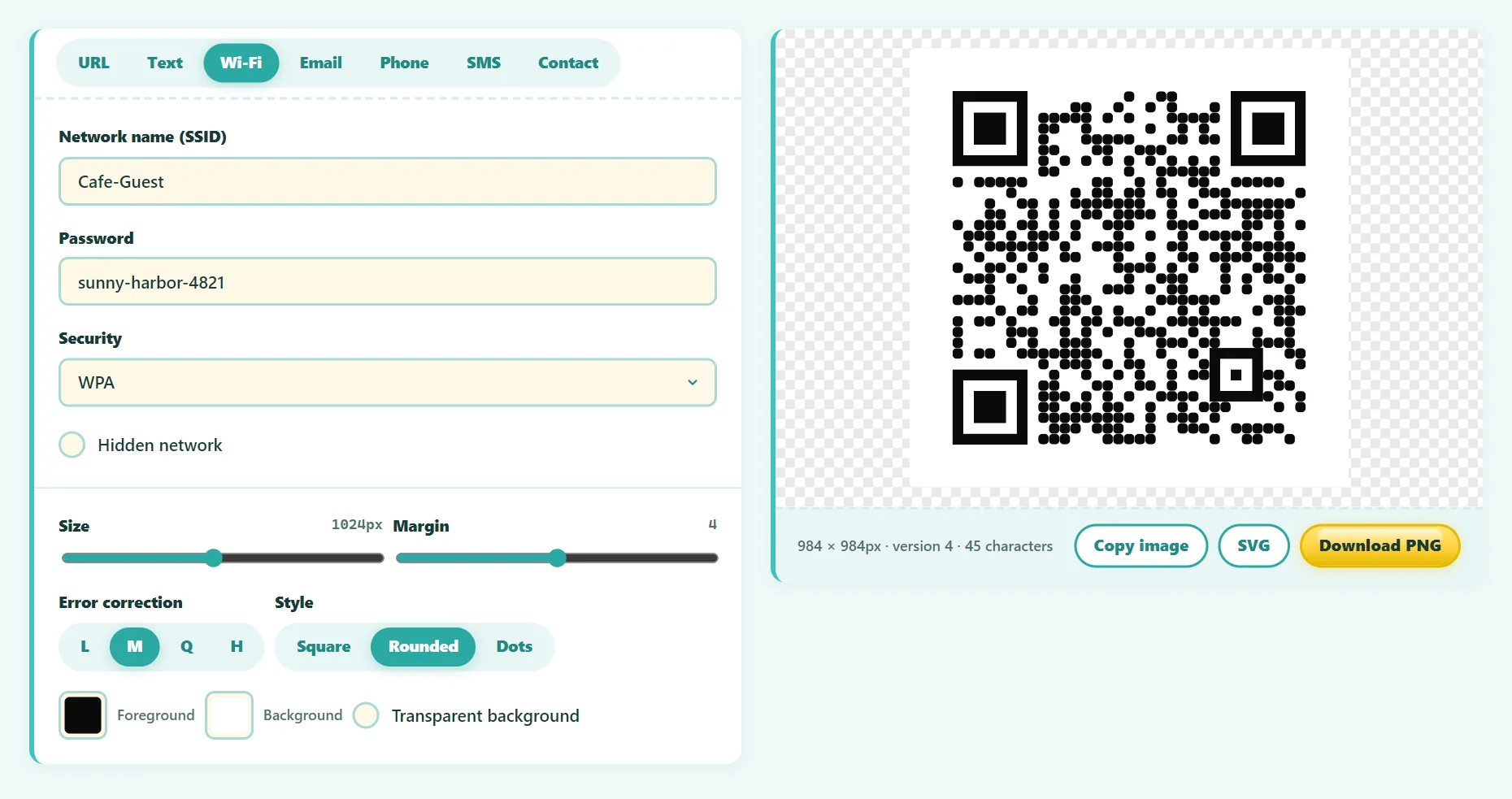
- افتح مولّد رمز QR المجاني واختر النوع جهة اتصال (vCard).
- أدخل اسمك الأول واسم العائلة.
- أضف شركتك ومسماك الوظيفي إن كانا مفيدين.
- أضف رقم هاتف بالصيغة الدولية، مثل +212 600 000 000، ليعمل من أي بلد.
- أضف بريدك وموقعك وعنوانك. واترك ما لا تريد مشاركته.
- أبقِ الألوان داكنة على خلفية فاتحة واختر مستوى تصحيح أخطاء M أو أعلى.
- نزّل ملف SVG للطباعة أو PNG للشاشات ثم اختبره بهاتفك.
يُنشأ الرمز داخل متصفحك، فلا تُرسل بيانات اتصالك إلى أي خادم.
جرّبها مجانًا: مولّد رمز QR
أنشئ رموز QR للروابط وشبكات Wi-Fi وجهات الاتصال والمزيد. تعمل في متصفحك، دون تسجيل.
ما الذي تضعه (وما الذي تتركه)
كلما زادت البيانات صار الرمز أكثف بمربعات أصغر، فيصعب مسحه على بطاقة صغيرة. ضع ما يحتاجه الناس للتواصل معك ولا شيء أكثر.
- دائمًا: الاسم ورقم هاتف أو بريد.
- عادةً: الشركة والمسمى الوظيفي والموقع.
- اختياري: عنوان بريدي. أضفه فقط إذا كان الناس يزورونك أو يراسلونك فعلًا.
- فكّر مرتين: رقم جوال شخصي أو عنوان منزل. يستطيع كل من يجد البطاقة أو صورة لها قراءتهما.
رمز vCard أم رابط إلى موقعك؟
كلاهما مفيد لكنهما يؤديان عملين مختلفين.
- vCard: تحفظ بياناتك في الهاتف وتعمل دون إنترنت ولا تتعطل أبدًا. وعيبها أنها لا تتغير بعد الطباعة.
- رابط إلى صفحة: يعرض معرض أعمالك أو روابطك أو صفحة الحجز، ويمكنك تحديث الصفحة متى شئت. يحتاج إلى اتصال بالإنترنت وصفحة تبقيها متاحة.
إذا كنت تغيّر وظيفتك أو رقمك كثيرًا فالرابط إلى صفحتك أسهل صيانة. وإذا كانت بياناتك ثابتة فـ vCard أبسط وأوثق. ويضع بعضهم vCard على وجه البطاقة ورابطًا على ظهرها.
نصائح الطباعة ليُمسح دائمًا
- الحجم: 2 × 2 سم على الأقل على بطاقة قياسية. تحتوي vCard بيانات أكثر من رابط بسيط، فامنحها مساحة أكبر إن استطعت، ويفضّل 2.5–3 سم.
- التباين: مربعات داكنة على خلفية فاتحة. تفشل الألوان الباهتة والرموز المعكوسة والخلفيات الفوتوغرافية المزدحمة على كثير من الهواتف.
- الهامش الهادئ: اترك حدًا أبيض بعرض أربعة مربعات على الأقل حول الرمز.
- الصيغة: استخدم SVG للطباعة. تبقى حادة تمامًا بأي حجم.
- تصحيح الأخطاء: المستوى Q للبطاقات التي ستُتداول وتُطوى في المحافظ وتُخدش. والمستوى H فقط إذا أضفت شعارًا لأنه يجعل الرمز أكثف.
- التشطيب: الورق المطفي أو شبه اللامع مناسب. أما الطلاءات شديدة اللمعان فقد تعكس الضوء وتربك الكاميرات.
- اختبر قبل طباعة 500 بطاقة. اطبع واحدة بالحجم الحقيقي وامسحها بهاتفين مختلفين تحت إضاءة داخلية عادية.
كيف يمسحه الناس
- iPhone: افتح تطبيق الكاميرا ووجّهه إلى الرمز واضغط اللافتة التي تظهر. ثم اختر إنشاء جهة اتصال جديدة.
- Android: افتح الكاميرا أو Google Lens ووجّهها إلى الرمز واضغط الاقتراح لإضافة جهة الاتصال.
لا حاجة إلى تطبيق على الهواتف الحديثة. أضف سطرًا قصيرًا بجوار الرمز، مثل «امسح لحفظ جهة اتصالي»، ليعرف الناس وظيفته.
أماكن أخرى لاستخدامه
- توقيع البريد: تتيح نسخة PNG للناس حفظك مباشرة من الرسالة.
- شارات المؤتمرات ولافتات الأجنحة: تبادل سريع لجهات الاتصال في الفعاليات.
- الكتيبات والنشرات وواجهات المحال: لجهة اتصال تخص نشاطًا تجاريًا لا شخصًا.
- الشرائح: في نهاية العرض ليحفظ الجمهور بياناتك.
الخصوصية والأمان
من يمسح الرمز يحصل على كل ما فيه. تعامل معه كأنك تطبع البيانات نفسها بخط كبير على البطاقة.
- استخدم هاتفًا أو بريدًا للعمل بدل الشخصي كلما أمكن.
- أنشئ الرمز بأداة تعمل محليًا داخل متصفحك حتى لا تحتفظ جهة خارجية ببياناتك.
- إذا نشرت صورة بطاقتك على الإنترنت فيمكن لأي شخص مسح الرمز الظاهر فيها. موّهه أو اقتصّه قبل النشر.
- عندما تتغير بياناتك أنشئ رمزًا جديدًا واستبدل البطاقات القديمة. فالرمز القديم يظل يعرض البيانات القديمة.
حل المشكلات
- لا يُمسح الرمز: كبّره وارفع التباين واترك هامشًا نظيفًا. واحذف الحقول الاختيارية مثل العنوان للحصول على مربعات أكبر.
- تُضاف جهة الاتصال بلا رقم هاتف: افحص الرقم بحثًا عن مسافات زائدة أو حروف، واستخدم الصيغة الدولية مع + في البداية.
- تظهر الأسماء بترتيب خاطئ: تأكد من أن الاسم الأول واسم العائلة في الحقلين الصحيحين.
- يُمسح على هاتف ولا يُمسح على آخر: اطبعه أكبر واستخدم مستوى تصحيح أخطاء أعلى.
الأسئلة الشائعة
هل تنتهي صلاحية رمز QR بصيغة vCard؟
لا. البيانات داخل الصورة، فيعمل ما دمت قادرًا على طباعته وما دام الناس قادرين على قراءته.
هل أستطيع تحديث البيانات بعد الطباعة؟
لا. الرمز الثابت لا يتغير. وإن احتجت تحديثات فاجعل الرمز يشير إلى صفحة ويب تتحكم بها.
هل يعمل على كل الهواتف؟
يعمل مع كاميرات iPhone وAndroid الحالية. وتحتاج قلة من الأجهزة القديمة إلى تطبيق مسح QR منفصل.
كم من البيانات يتسع له رمز QR بصيغة vCard؟
تتسع رموز QR لكثير، لكن كلما أضفت نصًا أكثر صار الرمز أكثف. وبطاقة فيها الاسم والشركة والهاتف والبريد والموقع تبقى سهلة المسح عند 2.5 سم.
الخلاصة
يحوّل رمز QR بصيغة vCard بطاقة عملك إلى وسيلة لحفظ بياناتك بمسح واحد. ضع فيه ما يحتاجه الناس فقط، واطبعه بعرض 2.5 سم على الأقل وبتباين قوي، واختبره على هاتفين قبل طلب دفعة كاملة. أنشئه داخل متصفحك لتبقى بياناتك ملكك.
وجدت معلومة قديمة أو غير واضحة؟ راسل contact@ultratoolsai.com وسنصححها.