كيف تضغط صور موقعك دون فقدان الجودة
الصور عادةً أثقل ما في صفحة الويب وأسهله تصغيرًا. في دقائق قليلة يمكنك تقليل حجمها إلى أقل من النصف دون فرق ظاهر. إليك ترتيب الخطوات الذي ينجح وكيف تنفذه مجانًا داخل متصفحك.
إجابة سريعة
افعل ثلاثة أمور بهذا الترتيب: غيّر حجم كل صورة إلى أكبر مقاس تُعرض به فعلًا (مثلًا عرض 1600 بكسل)، وحوّلها إلى WebP، واضبط الجودة بين 75 و85. يؤدي محوّل الصور الأمور الثلاثة معًا لدفعة كاملة ويعطيك ملف ZIP واحدًا. وتغيير الحجم يوفّر أكثر من أي خطوة أخرى.
لماذا يهم حجم الصور
قد تزن صورة الهاتف 4 ميغابايت أو أكثر بينما المساحة التي تشغلها في صفحتك ربما عرضها 800 بكسل. ومع ذلك ينزّل المتصفح كل بكسل ثم يصغّر الصورة. تبطّئ الصور الكبيرة الصفحة وتستهلك بيانات الجوال لدى الزوار وتؤخر ظهور المحتوى الرئيسي، وهو أحد المقاييس التي تستخدمها Google لتجربة الصفحة. كما تحافظ الصفحات الأسرع على زوارها.
الضغط ليس حيلة لجعل الصور أسوأ. إنه عمل يقتصر على إرسال التفاصيل التي تستطيع الشاشة عرضها فعلًا.
الخطوة 1: غيّر الحجم قبل الضغط
البكسلات هي ما يكلّف بايتات. صورة بعرض 4000 بكسل فيها نحو ستة أضعاف بكسلات صورة بعرض 1600 بكسل، مع أنهما تبدوان متطابقتين على شاشة حاسوب محمول.
- الصور بعرض كامل (الغلاف أو اللافتة): يكفي عرض نحو 1600–2000 بكسل لمعظم المواقع.
- الصور داخل نص المقال: عرض 800–1200 بكسل.
- الصور المصغّرة والبطاقات: عرض 400–600 بكسل.
للحصول على صور حادة على الشاشات عالية الكثافة اجعل الملف حتى ضعف عرض العرض لا أكثر. في محوّل الصور اضبط العرض الأقصى فتُصغَّر كل صورة أعرض منه مع الحفاظ على نسبها. أما الصور الأصغر أصلًا فتُترك كما هي، فلا يُمدَّد شيء.
الخطوة 2: اختر الصيغة المناسبة
| الصيغة | الأنسب لـ | ملاحظات |
|---|---|---|
| WebP | تقريبًا كل شيء على الويب | أصغر عادةً بنسبة 25–35% من JPG بجودة مماثلة. تدعم الشفافية. تعمل في جميع المتصفحات الحديثة. |
| JPG | الصور التي يجب أن تُفتح في كل مكان | توافق جيد مع البريد والبرامج القديمة والطابعات. بلا شفافية. |
| PNG | لقطات الشاشة والرسومات ذات النص والشفافية | بلا فقدان، فالملفات كبيرة. تجنبها للصور الفوتوغرافية. |
| SVG | الشعارات والأيقونات والرسوم المسطحة | متجهية: تبقى حادة بأي حجم وغالبًا صغيرة جدًا. |
لمقارنة أعمق اقرأ دليلنا عن WebP مقابل PNG مقابل JPG.
الخطوة 3: اضبط الجودة
WebP وJPG صيغتان «بفقدان». يحدد منزلق الجودة مقدار التفاصيل الدقيقة المهمَلة. والعلاقة ليست خطية: الانتقال من 100 إلى 85 يزيل جزءًا كبيرًا من الحجم بينما لا تلاحظ العين شيئًا تقريبًا. وتحت 60 تقريبًا تبدأ الكتل والحواف الضبابية بالظهور.
- 75–85: النقطة المثلى لمعظم الصور وصور المواقع.
- 85–92: معارض الأعمال ولقطات المنتجات القريبة حيث تهم الملمس.
- أقل من 70: للصور المصغّرة الصغيرة أو الخلفيات كثيرة التفاصيل فقط، وافحص النتيجة.
كيف تضغط الصور دفعة واحدة خطوة بخطوة
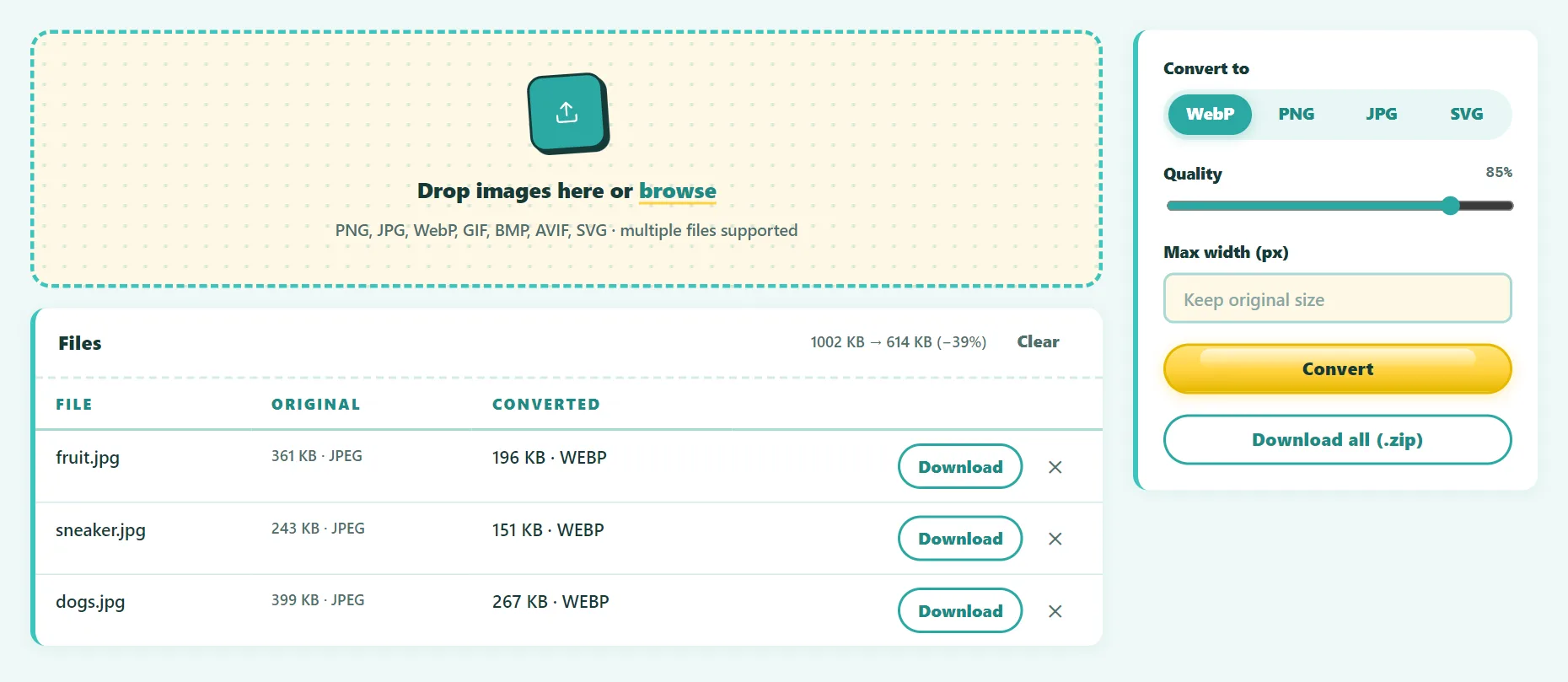
- افتح محوّل الصور المجاني وأسقط كل صورك معًا. تُقبل ملفات PNG وJPG وWebP.
- اختر WebP صيغةً للإخراج.
- اضبط الجودة على 80.
- اضبط العرض الأقصى، مثلًا 1600 بكسل.
- إذا كانت بعض الصور المصدرية PNG شفافة واخترت JPG فاختر لون الخلفية الذي يملأ المناطق الشفافة.
- حوّل وانظر إلى عمود الأحجام في النتائج. نزّل الملفات واحدًا واحدًا أو الكل في ملف ZIP.
يتم التحويل داخل متصفحك. لا تُرفع صورك أبدًا، فالأمر آمن لأعمال العملاء والمنتجات التي لم تُطلق بعد.
جرّبها مجانًا: محوّل الصور
حوّل الصور بين صيغ WebP وPNG وJPG وSVG دفعة واحدة. تعمل في متصفحك، دون تسجيل.
افحص النتيجة
- قارن عند 100%. افتح الأصل والملف المضغوط جنبًا إلى جنب وانظر إلى الوجوه والنصوص والملمس الدقيق، لا إلى الصورة المصغّرة.
- انظر إلى المساحات المسطحة. تُظهر السماء والتدرجات التخطيط أولًا. فإن رأيته ارفع الجودة بمقدار 5–10.
- افحص الحجم. إرشاد شائع أن تبقي صور المحتوى العادية تحت نحو 150 كيلوبايت وصور الغلاف تحت نحو 300 كيلوبايت، لكن الرقم المناسب يعتمد على تصميمك وجمهورك.
أخطاء شائعة
- ضغط صورة مضغوطة مرة أخرى. كل جولة بفقدان تضيف تشوهات. ابدأ دائمًا من الأصل.
- استخدام PNG للصور الفوتوغرافية. قد يكون الملف أكبر من WebP بخمسة إلى عشرة أضعاف دون أي فائدة.
- تكبير الصور الصغيرة. تكبير الصورة لا يضيف تفاصيل. وإن احتجت ذلك فاستخدم أداة تكبير الصور بالذكاء الاصطناعي.
- نسيان النص البديل. يساعد الضغط على السرعة، لكن كل صورة ذات معنى تحتاج وصفًا قصيرًا لسهولة الوصول وللبحث.
- الكتابة فوق الأصول. احتفظ بالنسخ الأصلية بالحجم الكامل في مجلد منفصل.
ما وراء الضغط
- التحميل الكسول. أضف
loading="lazy"إلى الصور الواقعة أسفل الشاشة الأولى ليحمّلها المتصفح عند الحاجة فقط. - السمتان width وheight. حدّدهما في كل وسم
<img>كي لا يقفز التخطيط أثناء تحميل الصور. - الصور المتجاوبة. قدّم عدة أحجام عبر
srcsetلتنزّل الهواتف ملفات أصغر من الحواسيب. - القص. أزل أجزاء الصورة التي لا يحتاجها أحد. وتبقي أداة القص الذكي لدينا الوجوه والعناصر داخل الإطار.
الأسئلة الشائعة
هل ستبدو الصور المضغوطة أسوأ؟
عند جودة 75–85 لا يلاحظ معظم الناس فرقًا بحجم العرض العادي. أما الضغط الشديد جدًا فيُظهر تشوهات، لذا افحص النتيجة دائمًا.
هل استخدام WebP آمن؟
نعم. تعرض جميع الإصدارات الحالية من Chrome وEdge وFirefox وSafari صيغة WebP. وإذا كان عليك دعم برامج قديمة جدًا فاحتفظ بنسخة JPG.
ما الفرق بين الضغط بفقدان وبدون فقدان؟
الصيغ بلا فقدان مثل PNG تحتفظ بكل بكسل كما هو، فالملفات أكبر. والصيغ بفقدان مثل JPG وWebP تتخلى عن تفاصيل لا تكاد العين تلاحظها لتصغّر الملفات كثيرًا.
هل يؤثر حجم الصور في تحسين محركات البحث؟
بشكل غير مباشر. الصور الأصغر تجعل الصفحات تُحمَّل أسرع، وهذا يحسّن تجربة الزوار وهو أحد عوامل كثيرة تنظر فيها محركات البحث.
الخلاصة
غيّر الحجم أولًا، وانتقل إلى WebP، واضبط الجودة قرب 80. هذا الروتين يقلّص صور المواقع عادةً إلى أقل من النصف دون فرق ظاهر. نفّذه دفعة واحدة داخل متصفحك، واحتفظ بأصولك، وافحص بعض النتائج بالحجم الكامل قبل النشر.
وجدت معلومة قديمة أو غير واضحة؟ راسل contact@ultratoolsai.com وسنصححها.