So komprimieren Sie Bilder für Ihre Website ohne Qualitätsverlust
Bilder sind meist der schwerste Teil einer Webseite und der am leichtesten zu verkleinernde. In wenigen Minuten können Sie ihre Größe um mehr als die Hälfte senken, ohne sichtbaren Unterschied. Hier die Reihenfolge der Schritte, die funktioniert, und wie Sie sie kostenlos im Browser umsetzen.
Kurze Antwort
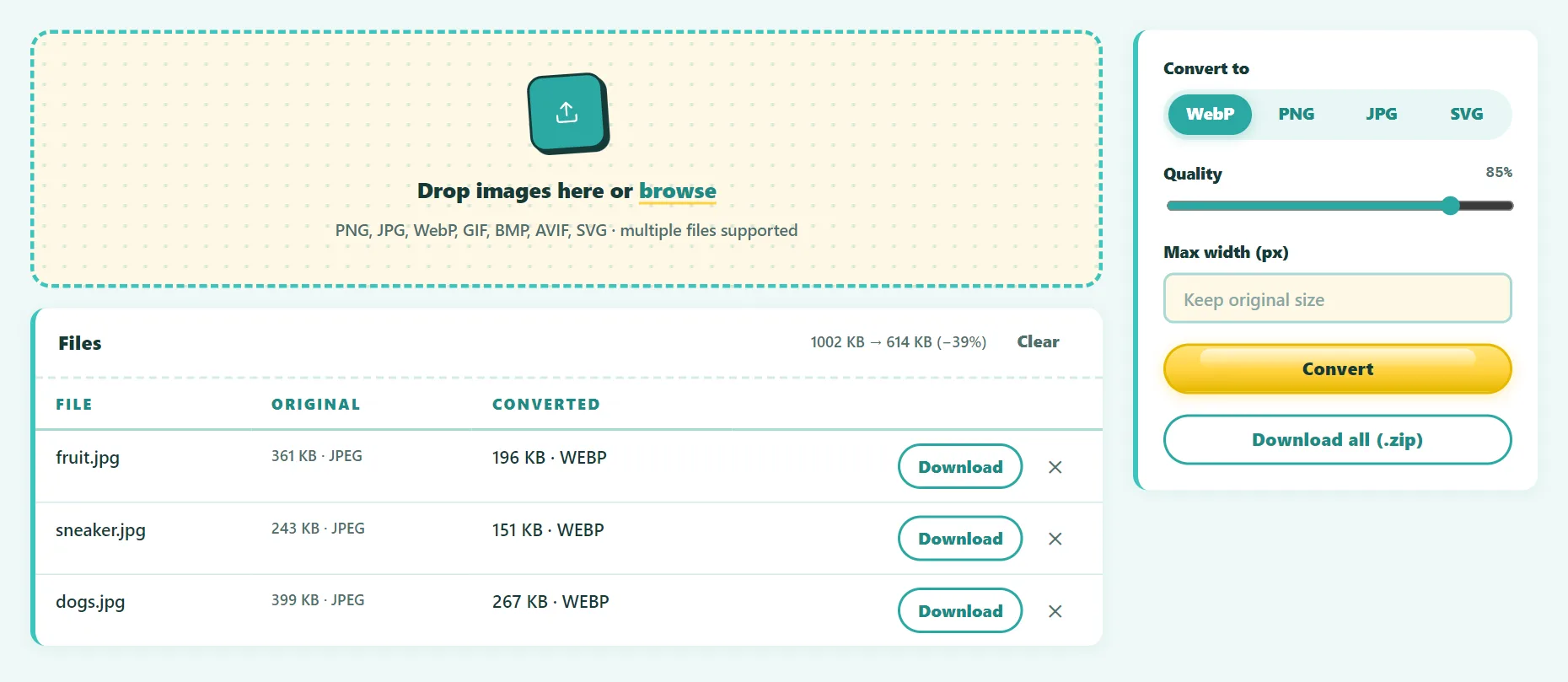
Tun Sie drei Dinge in dieser Reihenfolge: Verkleinern Sie jedes Bild auf die größte Größe, in der es tatsächlich angezeigt wird (zum Beispiel 1.600 px Breite), wandeln Sie es in WebP um und stellen Sie die Qualität auf 75–85. Der Bildkonverter erledigt alle drei Schritte für einen ganzen Stapel auf einmal und liefert ein einziges ZIP. Das Verkleinern spart mehr als jeder andere Schritt.
Warum die Bildgröße wichtig ist
Ein Smartphone-Foto kann 4 MB oder mehr wiegen, während der Platz auf Ihrer Seite vielleicht 800 Pixel breit ist. Der Browser lädt trotzdem jedes Pixel herunter und verkleinert das Bild dann. Große Bilder verlangsamen die Seite, verbrauchen das mobile Datenvolumen der Besucher und verzögern den Moment, in dem der Hauptinhalt erscheint, eine der Messgrößen, die Google für die Seitenerfahrung nutzt. Schnellere Seiten halten außerdem Besucher länger.
Komprimieren ist kein Trick, um Bilder schlechter aussehen zu lassen. Es bedeutet, nur die Details zu senden, die der Bildschirm tatsächlich darstellen kann.
Schritt 1: Erst verkleinern, dann komprimieren
Pixel kosten Bytes. Ein Foto mit 4.000 Pixeln Breite hat etwa sechsmal so viele Pixel wie eines mit 1.600 Pixeln, obwohl beide auf einem Laptop-Bildschirm gleich aussehen.
- Bilder in voller Breite (Hero oder Banner): etwa 1.600–2.000 px Breite genügen für die meisten Websites.
- Bilder im Artikeltext: 800–1.200 px Breite.
- Vorschaubilder und Karten: 400–600 px Breite.
Für scharfe Bilder auf hochauflösenden Displays machen Sie die Datei bis zu doppelt so breit wie die Anzeige, nicht mehr. Stellen Sie im Bildkonverter die maximale Breite ein, und jedes breitere Bild wird unter Beibehaltung der Proportionen verkleinert. Bereits kleinere Bilder bleiben unverändert, nichts wird gestreckt.
Schritt 2: Das richtige Format wählen
| Format | Am besten für | Hinweise |
|---|---|---|
| WebP | Fast alles im Web | Meist 25–35 % kleiner als JPG bei ähnlicher Qualität. Unterstützt Transparenz. Funktioniert in allen modernen Browsern. |
| JPG | Fotos, die überall geöffnet werden müssen | Gute Kompatibilität mit E-Mail, älterer Software und Druckern. Keine Transparenz. |
| PNG | Screenshots, Grafiken mit Text, Transparenz | Verlustfrei, daher große Dateien. Für Fotos meiden. |
| SVG | Logos, Icons, flache Illustrationen | Vektor: bleibt in jeder Größe scharf und ist oft winzig. |
Einen ausführlicheren Vergleich finden Sie in unserer Anleitung WebP, PNG oder JPG.
Schritt 3: Die Qualität einstellen
WebP und JPG sind „verlustbehaftete“ Formate. Ein Qualitätsregler bestimmt, wie viele feine Details verworfen werden. Der Zusammenhang ist nicht linear: Von 100 auf 85 verschwindet ein großer Teil der Dateigröße, während das Auge kaum etwas bemerkt. Unter etwa 60 werden Blöcke und unscharfe Kanten sichtbar.
- 75–85: der Idealbereich für die meisten Fotos und Website-Bilder.
- 85–92: Portfolios und Produkt-Nahaufnahmen, bei denen es auf die Textur ankommt.
- Unter 70: nur für kleine Vorschaubilder oder sehr detailreiche Hintergründe, und prüfen Sie das Ergebnis.
Bilder stapelweise komprimieren, Schritt für Schritt
- Öffnen Sie den kostenlosen Bildkonverter und ziehen Sie alle Bilder auf einmal hinein. PNG-, JPG- und WebP-Dateien werden akzeptiert.
- Wählen Sie WebP als Ausgabeformat.
- Stellen Sie die Qualität auf 80.
- Stellen Sie die maximale Breite ein, zum Beispiel 1600 px.
- Sind einige Quellbilder transparente PNGs und Sie haben JPG gewählt, wählen Sie die Hintergrundfarbe, die die transparenten Bereiche füllen soll.
- Konvertieren Sie und prüfen Sie die Spalte mit den Dateigrößen in den Ergebnissen. Laden Sie die Dateien einzeln oder alles als ZIP herunter.
Die Umwandlung geschieht in Ihrem Browser. Ihre Bilder werden nie hochgeladen, es ist also sicher für Kundenprojekte und unveröffentlichte Produkte.
Kostenlos testen: Bildkonverter
Konvertieren Sie Bilder stapelweise zwischen WebP, PNG, JPG und SVG. Läuft im Browser, ohne Anmeldung.
Das Ergebnis prüfen
- Vergleichen Sie bei 100 %. Öffnen Sie Original und komprimierte Datei nebeneinander und achten Sie auf Gesichter, Text und feine Texturen, nicht auf das Vorschaubild.
- Schauen Sie auf glatte Flächen. Himmel und Verläufe zeigen Streifenbildung zuerst. Sehen Sie welche, erhöhen Sie die Qualität um 5–10.
- Prüfen Sie die Größe. Eine gängige Richtlinie ist, normale Inhaltsbilder unter etwa 150 KB und Hero-Bilder unter etwa 300 KB zu halten, doch der richtige Wert hängt von Design und Publikum ab.
Häufige Fehler
- Ein bereits komprimiertes Bild erneut komprimieren. Jede verlustbehaftete Runde fügt Artefakte hinzu. Starten Sie immer vom Original.
- PNG für Fotos verwenden. Die Datei kann fünf- bis zehnmal größer sein als WebP, ohne Vorteil.
- Kleine Bilder vergrößern. Vergrößern fügt keine Details hinzu. Brauchen Sie das, nutzen Sie eine KI-Bildvergrößerung.
- Alt-Text vergessen. Komprimieren hilft der Geschwindigkeit, doch jedes aussagekräftige Bild braucht weiterhin eine kurze Beschreibung für Barrierefreiheit und Suche.
- Originale überschreiben. Bewahren Sie die Master in voller Größe in einem separaten Ordner auf.
Über die Komprimierung hinaus
- Lazy Loading. Fügen Sie Bildern unterhalb des sichtbaren Bereichs
loading="lazy"hinzu, damit der Browser sie erst bei Bedarf lädt. - Attribute width und height. Setzen Sie sie bei jedem
<img>, damit das Layout beim Laden nicht springt. - Responsive Bilder. Bieten Sie mit
srcsetmehrere Größen an, damit Smartphones kleinere Dateien laden als Desktops. - Zuschneiden. Entfernen Sie Bildteile, die niemand braucht. Unser Tool für intelligenten Bildzuschnitt hält Gesichter und Motive im Bild.
Häufige Fragen
Sehen komprimierte Bilder schlechter aus?
Bei Qualität 75–85 bemerken die meisten Menschen bei normaler Anzeigegröße keinen Unterschied. Sehr starke Komprimierung zeigt sichtbare Artefakte, prüfen Sie das Ergebnis also immer.
Ist WebP sicher nutzbar?
Ja. Alle aktuellen Versionen von Chrome, Edge, Firefox und Safari zeigen WebP an. Müssen Sie sehr alte Software unterstützen, behalten Sie eine JPG-Kopie.
Was ist der Unterschied zwischen verlustbehaftet und verlustfrei?
Verlustfreie Formate wie PNG behalten jedes Pixel exakt, daher sind die Dateien größer. Verlustbehaftete Formate wie JPG und WebP verwerfen Details, die das Auge kaum wahrnimmt, und machen Dateien so deutlich kleiner.
Beeinflusst die Bildgröße die SEO?
Indirekt. Kleinere Bilder lassen Seiten schneller laden, was die Erfahrung der Besucher verbessert und einer von vielen Faktoren ist, die Suchmaschinen berücksichtigen.
Fazit
Erst verkleinern, auf WebP wechseln und die Qualität um 80 einstellen. Diese Routine verkleinert Website-Bilder meist um mehr als die Hälfte, ohne sichtbaren Unterschied. Erledigen Sie es stapelweise im Browser, behalten Sie Ihre Originale und prüfen Sie vor der Veröffentlichung einige Ergebnisse in voller Größe.
Etwas veraltet oder unklar? Schreiben Sie an contact@ultratoolsai.com, und wir korrigieren es.