Comment compresser les images de votre site sans perdre en qualité
Les images sont généralement l'élément le plus lourd d'une page web, et le plus facile à alléger. En quelques minutes, vous pouvez réduire leur poids de plus de moitié sans différence visible. Voici l'ordre des étapes qui fonctionne, et comment le faire gratuitement dans votre navigateur.
Réponse rapide
Faites trois choses, dans cet ordre : redimensionnez chaque image à la plus grande taille à laquelle elle est réellement affichée (par exemple 1 600 px de large), convertissez-la en WebP et réglez la qualité entre 75 et 85. Le convertisseur d'images fait les trois d'un coup pour tout un lot et vous donne un seul ZIP. Le redimensionnement économise plus que toute autre étape.
Pourquoi le poids des images compte
Une photo de téléphone peut peser 4 Mo ou plus, alors que l'espace qu'elle occupe sur votre page ne fait peut-être que 800 pixels de large. Le navigateur télécharge quand même chaque pixel avant de réduire l'image. Les grandes images ralentissent la page, consomment les données mobiles des visiteurs et retardent le moment où le contenu principal apparaît, l'une des mesures que Google utilise pour l'expérience de page. Des pages plus rapides retiennent aussi mieux les visiteurs.
La compression n'est pas un truc pour enlaidir les images. C'est le travail qui consiste à n'envoyer que le détail que l'écran peut réellement afficher.
Étape 1 : redimensionner avant de compresser
Ce sont les pixels qui coûtent des octets. Une photo de 4 000 pixels de large contient environ six fois plus de pixels qu'une photo de 1 600 pixels, même si les deux paraissent identiques sur un écran d'ordinateur portable.
- Images pleine largeur (bannière, en-tête) : environ 1 600 à 2 000 px de large suffisent pour la plupart des sites.
- Images dans le texte d'un article : 800 à 1 200 px de large.
- Miniatures et cartes : 400 à 600 px de large.
Pour des images nettes sur les écrans haute densité, faites le fichier jusqu'à deux fois la largeur affichée, pas davantage. Dans le convertisseur d'images, réglez la largeur maximale : toute image plus large est réduite en conservant ses proportions. Les images déjà plus petites sont laissées telles quelles, rien n'est donc étiré.
Étape 2 : choisir le bon format
| Format | Idéal pour | Remarques |
|---|---|---|
| WebP | Presque tout sur le web | Généralement 25 à 35 % plus léger que le JPG à qualité comparable. Gère la transparence. Fonctionne dans tous les navigateurs modernes. |
| JPG | Photos qui doivent s'ouvrir partout | Bonne compatibilité avec les e-mails, les anciens logiciels et les imprimantes. Pas de transparence. |
| PNG | Captures d'écran, graphismes avec texte, transparence | Sans perte, donc fichiers volumineux. À éviter pour les photos. |
| SVG | Logos, icônes, illustrations plates | Vectoriel : reste net à toute taille et souvent minuscule. |
Pour une comparaison plus détaillée, lisez notre guide WebP, PNG ou JPG.
Étape 3 : régler la qualité
WebP et JPG sont des formats « avec perte ». Un curseur de qualité détermine la quantité de détails fins éliminés. La relation n'est pas linéaire : passer de 100 à 85 retire une grande part du poids alors que l'œil ne remarque presque rien. En dessous d'environ 60, des blocs et des bords flous commencent à se voir.
- 75–85 : le bon compromis pour la plupart des photos et images de site.
- 85–92 : portfolios et gros plans de produits où la texture compte.
- Moins de 70 : uniquement pour de petites miniatures ou des arrière-plans très détaillés, et vérifiez le résultat.
Comment compresser des images en lot, pas à pas
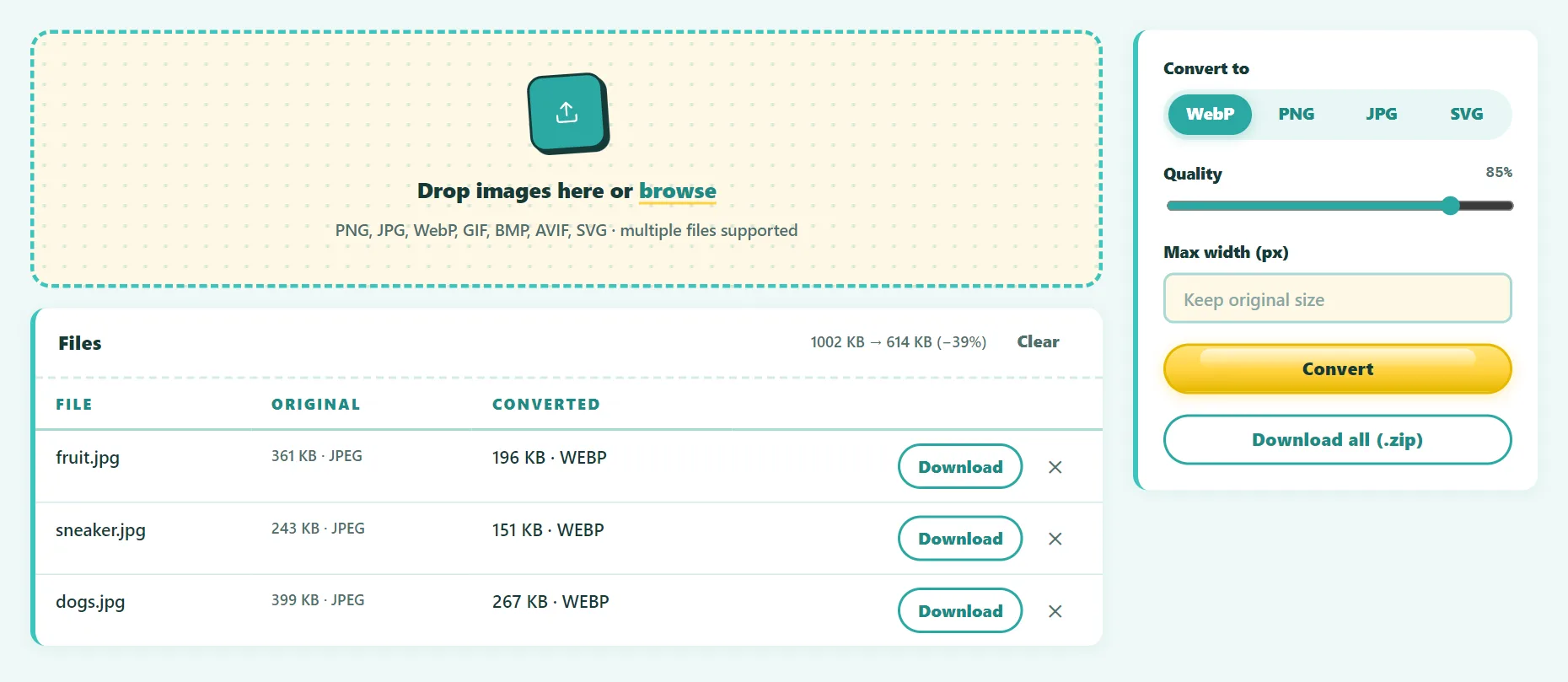
- Ouvrez le convertisseur d'images gratuit et déposez toutes vos images d'un coup. Les fichiers PNG, JPG et WebP sont acceptés.
- Choisissez WebP comme format de sortie.
- Réglez la qualité sur 80.
- Réglez la largeur maximale, par exemple 1600 px.
- Si certaines sources sont des PNG transparents et que vous avez choisi JPG, choisissez la couleur de fond qui remplira les zones transparentes.
- Lancez la conversion et regardez la colonne des tailles dans les résultats. Téléchargez les fichiers un par un ou tout en un ZIP.
La conversion se fait dans votre navigateur. Vos images ne sont jamais téléversées : vous pouvez donc travailler sans risque sur des projets clients et des produits non annoncés.
Essai gratuit : Convertisseur d'images
Convertissez des images entre WebP, PNG, JPG et SVG, par lots. Fonctionne dans votre navigateur, sans inscription.
Vérifier le résultat
- Comparez à 100 %. Ouvrez l'original et le fichier compressé côte à côte et regardez les visages, le texte et les textures fines, pas la miniature.
- Regardez les aplats. Les ciels et les dégradés montrent les bandes en premier. Si vous en voyez, augmentez la qualité de 5 à 10.
- Vérifiez le poids. Une règle courante est de garder les images de contenu ordinaires sous environ 150 Ko et les images d'en-tête sous environ 300 Ko, mais le bon chiffre dépend de votre design et de votre public.
Erreurs fréquentes
- Recompresser une image déjà compressée. Chaque passage avec perte ajoute des artefacts. Partez toujours de l'original.
- Utiliser du PNG pour des photos. Le fichier peut peser cinq à dix fois plus que du WebP sans aucun avantage.
- Agrandir de petites images. Agrandir une image n'ajoute pas de détails. Si c'est ce qu'il vous faut, utilisez plutôt un agrandisseur d'images IA.
- Oublier le texte alternatif. La compression aide la vitesse, mais chaque image porteuse de sens a toujours besoin d'une courte description pour l'accessibilité et le référencement.
- Écraser vos originaux. Gardez les masters en pleine taille dans un dossier séparé.
Au-delà de la compression
- Chargement différé. Ajoutez
loading="lazy"aux images sous la ligne de flottaison pour que le navigateur ne les télécharge qu'au besoin. - Attributs width et height. Renseignez-les sur chaque
<img>pour que la mise en page ne saute pas pendant le chargement. - Images adaptatives. Proposez plusieurs tailles avec
srcsetpour que les téléphones téléchargent des fichiers plus petits que les ordinateurs. - Recadrage. Retirez les parties de l'image dont personne n'a besoin. Notre outil de recadrage intelligent garde visages et sujets dans le cadre.
Questions fréquentes
Les images compressées paraîtront-elles moins belles ?
À une qualité de 75–85, la plupart des gens ne voient pas de différence à taille d'affichage normale. Une compression très forte laisse voir des artefacts : vérifiez toujours le résultat.
Le WebP est-il sûr à utiliser ?
Oui. Toutes les versions actuelles de Chrome, Edge, Firefox et Safari affichent le WebP. Si vous devez prendre en charge de très vieux logiciels, gardez une copie JPG.
Quelle différence entre avec perte et sans perte ?
Les formats sans perte comme le PNG conservent chaque pixel exactement, les fichiers sont donc plus gros. Les formats avec perte comme le JPG et le WebP éliminent des détails que l'œil perçoit à peine pour alléger fortement les fichiers.
La taille des images influence-t-elle le référencement ?
Indirectement. Des images plus légères accélèrent le chargement des pages, ce qui améliore l'expérience des visiteurs et fait partie des nombreux facteurs pris en compte par les moteurs de recherche.
En résumé
Redimensionnez d'abord, passez au WebP et réglez la qualité autour de 80. Cette routine allège généralement les images d'un site de plus de moitié sans différence visible. Faites-le en lot dans votre navigateur, gardez vos originaux et vérifiez quelques résultats en taille réelle avant de publier.
Une information obsolète ou peu claire ? Écrivez à contact@ultratoolsai.com et nous la corrigerons.