Comment créer un QR code vCard pour votre carte de visite
Une carte de visite imprimée finit au fond d'un tiroir. Un QR code dessus permet d'enregistrer vos coordonnées directement dans le téléphone d'un seul scan. Voici comment créer gratuitement un QR code de contact (vCard), quoi y mettre et comment l'imprimer pour qu'il se scanne toujours.
Réponse rapide
Ouvrez un générateur de QR code, choisissez Contact (vCard), renseignez votre nom, entreprise, poste, téléphone, e-mail, site web et adresse, puis téléchargez le code en SVG pour l'impression. Quand quelqu'un le scanne, son téléphone propose de vous ajouter comme nouveau contact. Cela fonctionne avec l'appareil photo intégré des iPhone et Android, et le code n'expire jamais.
Qu'est-ce qu'un QR code vCard ?
Une vCard est le format standard d'une carte de visite électronique. C'est du texte brut avec des lignes étiquetées, compris par tous les téléphones et programmes de messagerie. Un QR code vCard stocke simplement ce texte dans l'image. Voici à quoi ressemble le texte :
BEGIN:VCARD
VERSION:3.0
N:Morgan;Alex;;;
FN:Alex Morgan
ORG:Morgan Studio
TITLE:Photographe
TEL;TYPE=CELL:+33 6 12 34 56 78
EMAIL:alex@example.com
URL:https://example.com
END:VCARD
Quand un téléphone scanne le code, il reconnaît le format et affiche un écran « Ajouter un contact » dont tous les champs sont déjà remplis. Personne n'a à taper votre numéro ni à recopier votre e-mail.
Les informations sont stockées dans l'image elle-même. Il n'y a pas de lien vers un site qui pourrait expirer, changer ou suivre vos visiteurs. Gardez-le en tête quand vous comparez les générateurs : beaucoup de services « gratuits » créent un lien de redirection court qu'ils contrôlent, et le code peut cesser de fonctionner plus tard.
Comment créer un QR code vCard, pas à pas
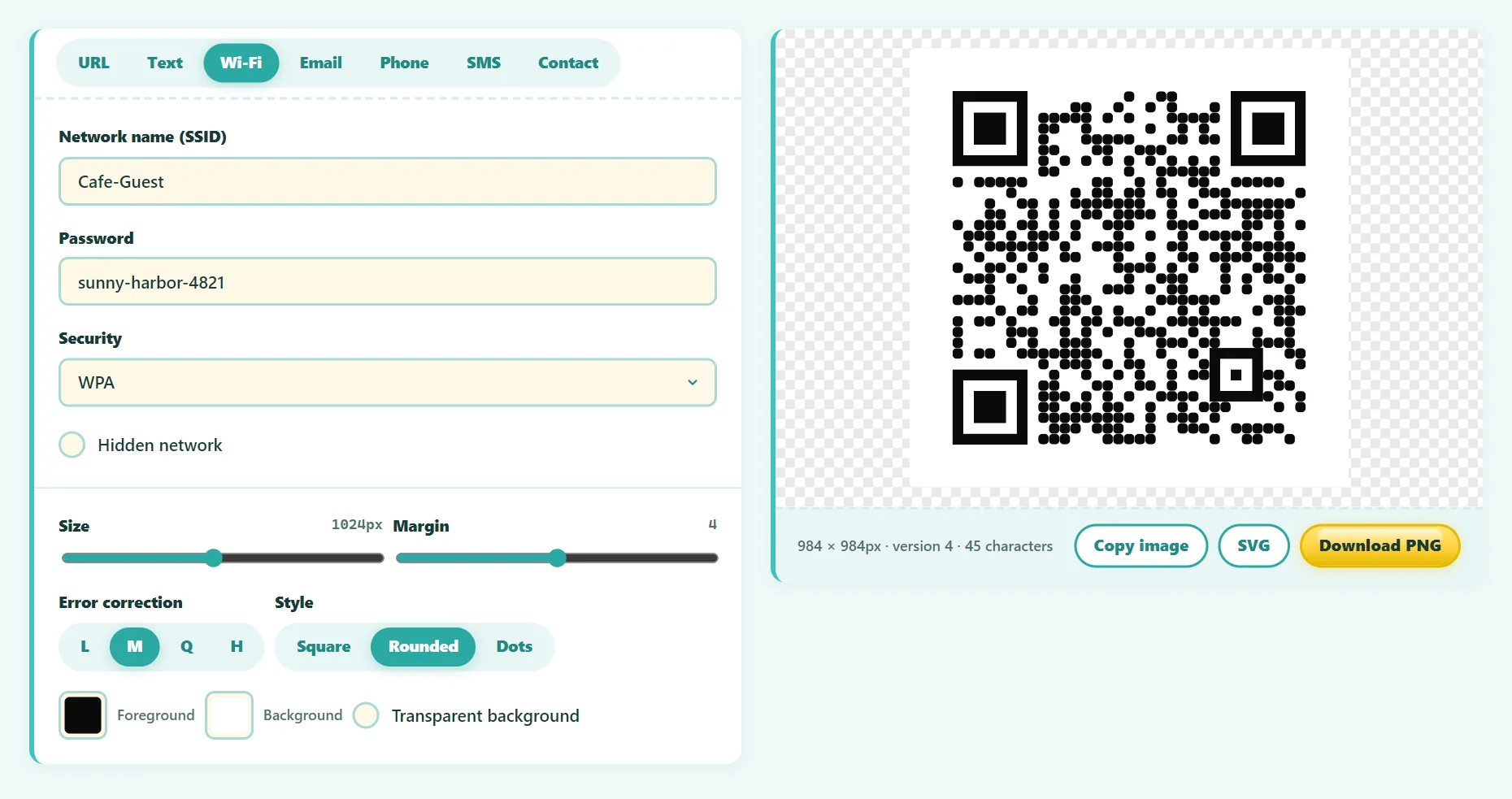
- Ouvrez le générateur de QR code gratuit et sélectionnez le type Contact (vCard).
- Saisissez votre prénom et votre nom.
- Ajoutez votre entreprise et votre poste s'ils sont utiles.
- Ajoutez un numéro de téléphone au format international, comme +33 6 12 34 56 78, pour qu'il fonctionne depuis n'importe quel pays.
- Ajoutez votre e-mail, votre site web et votre adresse. Laissez de côté ce que vous ne voulez pas partager.
- Gardez des couleurs sombres sur fond clair et choisissez une correction d'erreur de niveau M ou supérieur.
- Téléchargez un SVG pour l'impression ou un PNG pour les écrans, puis testez-le avec votre propre téléphone.
Le code est généré dans votre navigateur : vos coordonnées ne sont pas envoyées à un serveur.
Essai gratuit : Générateur de QR code
Créez des QR codes pour des liens, le Wi-Fi, des contacts et plus encore. Fonctionne dans votre navigateur, sans inscription.
Quoi inclure (et quoi laisser de côté)
Plus de données donnent un code plus dense, avec des carrés plus petits, donc plus difficile à scanner sur une petite carte. Incluez ce dont on a besoin pour vous contacter, rien de plus.
- Toujours : le nom et un numéro de téléphone ou un e-mail.
- En général : l'entreprise, le poste et le site web.
- Facultatif : une adresse postale. Ajoutez-la seulement si l'on vous rend vraiment visite ou si l'on vous écrit.
- À réfléchir : un mobile personnel ou une adresse personnelle. Quiconque trouve la carte, ou une photo d'elle, peut les lire.
QR code vCard ou lien vers votre site ?
Les deux sont utiles, mais ils ne jouent pas le même rôle.
- vCard : enregistre vos coordonnées dans le téléphone, fonctionne hors ligne et ne casse jamais. L'inconvénient : on ne peut plus le modifier après l'impression.
- Lien vers une page : montre votre portfolio, vos liens ou votre page de réservation, et vous pouvez la mettre à jour quand vous voulez. Il faut une connexion Internet et une page que vous maintenez en ligne.
Si vous changez souvent de poste ou de numéro, un lien vers votre propre page est plus simple à maintenir. Si vos coordonnées sont stables, une vCard est plus simple et plus fiable. Certains mettent une vCard au recto de la carte et un lien au verso.
Conseils d'impression pour un scan à coup sûr
- Taille : au moins 2 × 2 cm sur une carte standard. Une vCard contient plus de données qu'un simple lien : donnez-lui plus de place si possible, idéalement 2,5 à 3 cm.
- Contraste : carrés sombres sur fond clair. Les couleurs pâles, les codes inversés et les fonds photographiques chargés échouent sur de nombreux téléphones.
- Marge claire : laissez une bordure blanche d'au moins quatre carrés de large autour du code.
- Format : utilisez le SVG pour l'impression. Il reste parfaitement net à toute taille.
- Correction d'erreur : niveau Q pour des cartes qui seront manipulées, pliées dans des portefeuilles et abîmées. Niveau H uniquement si vous ajoutez un logo, car il rend le code plus dense.
- Finition : un papier mat ou légèrement brillant convient. Les revêtements très brillants peuvent refléter la lumière et gêner les appareils photo.
- Testez avant d'imprimer 500 cartes. Imprimez-en une à la taille réelle et scannez-la avec deux téléphones différents, en lumière intérieure normale.
Comment on le scanne
- iPhone : ouvrez l'app Appareil photo, pointez-la vers le code et touchez la bannière qui apparaît. Choisissez ensuite Créer un nouveau contact.
- Android : ouvrez l'appareil photo ou Google Lens, pointez-le vers le code et touchez la suggestion d'ajout du contact.
Aucune application n'est nécessaire sur les téléphones récents. Ajoutez une courte ligne à côté du code, comme « Scannez pour enregistrer mon contact », pour que l'on sache à quoi il sert.
Autres usages
- Signature d'e-mail : une version PNG permet d'enregistrer vos coordonnées directement depuis un message.
- Badges de conférence et panneaux de stand : partage rapide de contact lors d'événements.
- Brochures, flyers et vitrines : pour un contact d'entreprise plutôt que personnel.
- Diapositives : à la fin d'une présentation pour que le public enregistre vos coordonnées.
Confidentialité et sécurité
Quiconque scanne le code obtient tout ce qu'il contient. Traitez-le comme si vous imprimiez les mêmes informations en gros caractères sur la carte.
- Utilisez si possible un téléphone ou un e-mail professionnel plutôt que personnel.
- Créez le code avec un outil qui s'exécute localement dans votre navigateur, pour que vos coordonnées ne soient pas conservées par un tiers.
- Si vous publiez en ligne la photo de votre carte, le code qu'elle montre peut être scanné par n'importe qui. Floutez-le ou recadrez-le d'abord.
- Quand vos coordonnées changent, créez un nouveau code et remplacez les anciennes cartes. L'ancien code continue d'afficher les anciennes données.
Dépannage
- Le code ne se scanne pas : agrandissez-le, augmentez le contraste et laissez une marge propre. Retirez des champs facultatifs comme l'adresse pour obtenir des carrés plus grands.
- Le contact est ajouté sans numéro : vérifiez qu'il n'y a ni espaces parasites ni lettres, et utilisez le format international avec un + initial.
- Les noms apparaissent dans le mauvais ordre : vérifiez que le prénom et le nom sont dans les bons champs.
- Il se scanne sur un téléphone mais pas sur un autre : imprimez-le plus grand et utilisez un niveau de correction d'erreur plus élevé.
Questions fréquentes
Un QR code vCard expire-t-il ?
Non. Les informations sont dans l'image : il fonctionne tant que vous pouvez l'imprimer et que l'on peut le lire.
Puis-je modifier les informations après l'impression ?
Non. Un code statique ne peut pas changer. Si vous avez besoin de mises à jour, faites plutôt pointer le code vers une page web que vous contrôlez.
Fonctionne-t-il sur tous les téléphones ?
Il fonctionne avec les appareils photo actuels des iPhone et Android. Quelques anciens appareils nécessitent une application de scan QR distincte.
Combien de données un QR code vCard peut-il contenir ?
Les QR codes peuvent contenir beaucoup, mais plus vous ajoutez de texte, plus le code devient dense. Une carte avec nom, entreprise, téléphone, e-mail et site reste facile à scanner à 2,5 cm.
En résumé
Un QR code vCard transforme votre carte de visite en un moyen d'enregistrer vos coordonnées d'un seul scan. N'incluez que ce dont on a besoin, imprimez-le d'au moins 2,5 cm de large avec un fort contraste et testez-le sur deux téléphones avant de commander un lot. Créez-le dans votre navigateur : vos coordonnées restent les vôtres.
Une information obsolète ou peu claire ? Écrivez à contact@ultratoolsai.com et nous la corrigerons.