So erstellen Sie einen vCard-QR-Code für Ihre Visitenkarte
Eine gedruckte Visitenkarte landet schnell in einer Schublade. Ein QR-Code darauf lässt andere Ihre Daten mit einem Scan direkt im Smartphone speichern. So erstellen Sie kostenlos einen Kontakt-QR-Code (vCard), was hineingehört und wie Sie ihn drucken, damit er immer scannt.
Kurze Antwort
Öffnen Sie einen QR-Code-Generator, wählen Sie Kontakt (vCard), tragen Sie Name, Firma, Position, Telefon, E-Mail, Website und Adresse ein und laden Sie den Code für den Druck als SVG herunter. Beim Scannen bietet das Smartphone an, Sie als neuen Kontakt hinzuzufügen. Es funktioniert mit der eingebauten Kamera-App von iPhone und Android, und der Code läuft nie ab.
Was ist ein vCard-QR-Code?
Eine vCard ist das Standardformat einer elektronischen Visitenkarte. Sie besteht aus Klartext mit beschrifteten Zeilen, den jedes Smartphone und jedes E-Mail-Programm versteht. Ein vCard-QR-Code speichert diesen Text einfach im QR-Bild. So sieht der Text aus:
BEGIN:VCARD
VERSION:3.0
N:Morgan;Alex;;;
FN:Alex Morgan
ORG:Morgan Studio
TITLE:Fotograf
TEL;TYPE=CELL:+49 170 0000000
EMAIL:alex@example.com
URL:https://example.com
END:VCARD
Scannt ein Smartphone den Code, erkennt es das Format und zeigt einen Bildschirm „Kontakt hinzufügen“ mit bereits ausgefüllten Feldern. Niemand muss Ihre Nummer tippen oder Ihre E-Mail abschreiben.
Die Daten sind im Bild selbst gespeichert. Es gibt keinen Link zu einer Website, die ablaufen, sich ändern oder Ihre Besucher verfolgen könnte. Beachten Sie das beim Vergleich von Generatoren: Viele „kostenlose“ Dienste erzeugen einen kurzen Weiterleitungslink, den sie kontrollieren, und der Code kann später aufhören zu funktionieren.
vCard-QR-Code erstellen, Schritt für Schritt
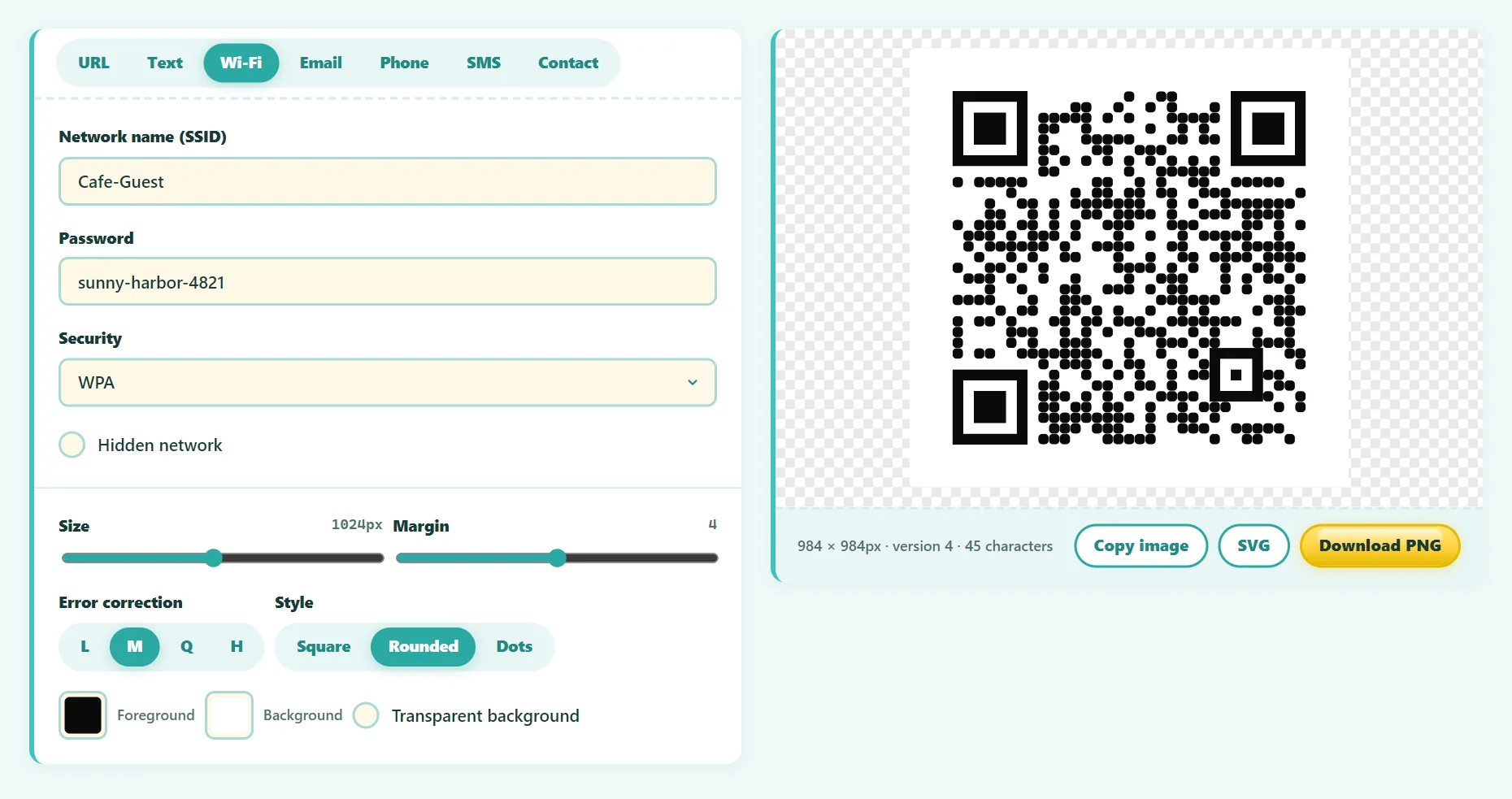
- Öffnen Sie den kostenlosen QR-Code-Generator und wählen Sie den Typ Kontakt (vCard).
- Geben Sie Vor- und Nachname ein.
- Fügen Sie Firma und Position hinzu, wenn sie nützlich sind.
- Fügen Sie eine Telefonnummer im internationalen Format hinzu, etwa +49 170 0000000, damit sie aus jedem Land funktioniert.
- Fügen Sie E-Mail, Website und Adresse hinzu. Lassen Sie weg, was Sie nicht teilen möchten.
- Behalten Sie dunkle Farben auf hellem Grund und wählen Sie eine Fehlerkorrektur der Stufe M oder höher.
- Laden Sie eine SVG für den Druck oder ein PNG für Bildschirme herunter und testen Sie sie mit Ihrem eigenen Smartphone.
Der Code wird in Ihrem Browser erzeugt, Ihre Kontaktdaten werden also nicht an einen Server gesendet.
Kostenlos testen: QR-Code-Generator
Erstellen Sie QR-Codes für Links, WLAN, Kontakte und mehr. Läuft im Browser, ohne Anmeldung.
Was hineingehört (und was nicht)
Mehr Daten ergeben einen dichteren Code mit kleineren Quadraten, der auf einer kleinen Karte schwerer zu scannen ist. Nehmen Sie auf, was andere zum Kontaktieren brauchen, und nicht mehr.
- Immer: Name und eine Telefonnummer oder E-Mail.
- Meistens: Firma, Position und Website.
- Optional: eine Postadresse. Nehmen Sie sie nur auf, wenn man Sie wirklich besucht oder anschreibt.
- Zweimal überlegen: eine private Handynummer oder Wohnadresse. Jeder, der die Karte oder ein Foto davon findet, kann sie lesen.
vCard-Code oder Link zu Ihrer Website?
Beides ist nützlich, erfüllt aber unterschiedliche Aufgaben.
- vCard: speichert Ihre Daten im Smartphone, funktioniert offline und geht nie kaputt. Nachteil: Nach dem Druck lässt sie sich nicht mehr ändern.
- Link zu einer Seite: zeigt Ihr Portfolio, Ihre Links oder Ihre Buchungsseite, und Sie können die Seite jederzeit aktualisieren. Es braucht eine Internetverbindung und eine Seite, die Sie online halten.
Wechseln Sie häufig Job oder Nummer, ist ein Link zu Ihrer eigenen Seite leichter zu pflegen. Sind Ihre Daten stabil, ist eine vCard einfacher und zuverlässiger. Manche setzen eine vCard auf die Vorder- und einen Link auf die Rückseite der Karte.
Drucktipps, damit er immer scannt
- Größe: mindestens 2 × 2 cm auf einer Standardkarte. Eine vCard enthält mehr Daten als ein einfacher Link, geben Sie ihr also möglichst mehr Platz, idealerweise 2,5–3 cm.
- Kontrast: dunkle Quadrate auf hellem Grund. Blasse Farben, invertierte Codes und unruhige Fotohintergründe scheitern auf vielen Smartphones.
- Ruhezone: lassen Sie einen weißen Rand von mindestens vier Quadraten Breite um den Code.
- Format: nutzen Sie SVG für den Druck. Es bleibt in jeder Größe perfekt scharf.
- Fehlerkorrektur: Stufe Q für Karten, die angefasst, in Geldbörsen gefaltet und zerkratzt werden. Stufe H nur, wenn Sie ein Logo einfügen, da sie den Code dichter macht.
- Oberfläche: mattes oder leicht glänzendes Papier ist in Ordnung. Sehr glänzende Beschichtungen können Licht reflektieren und Kameras irritieren.
- Testen Sie, bevor Sie 500 Karten drucken. Drucken Sie eine in Originalgröße und scannen Sie sie mit zwei verschiedenen Smartphones bei normalem Innenlicht.
Wie andere ihn scannen
- iPhone: Öffnen Sie die Kamera-App, richten Sie sie auf den Code und tippen Sie auf das erscheinende Banner. Wählen Sie dann Neuen Kontakt erstellen.
- Android: Öffnen Sie die Kamera-App oder Google Lens, richten Sie sie auf den Code und tippen Sie auf den Vorschlag, den Kontakt hinzuzufügen.
Auf modernen Smartphones ist keine App nötig. Setzen Sie eine kurze Zeile neben den Code, etwa „Scannen und Kontakt speichern“, damit man weiß, was er tut.
Weitere Einsatzorte
- E-Mail-Signatur: Eine PNG-Version lässt andere Sie direkt aus einer Nachricht speichern.
- Konferenz-Badges und Standschilder: schneller Kontaktaustausch bei Veranstaltungen.
- Broschüren, Flyer und Schaufenster: für einen Geschäfts- statt eines persönlichen Kontakts.
- Folien: am Ende einer Präsentation, damit das Publikum Ihre Daten speichern kann.
Datenschutz und Sicherheit
Wer den Code scannt, erhält alles, was darin steckt. Behandeln Sie ihn so, als würden Sie dieselben Angaben groß auf die Karte drucken.
- Nutzen Sie nach Möglichkeit dienstliche statt privater Telefonnummer und E-Mail.
- Erstellen Sie den Code mit einem Tool, das lokal in Ihrem Browser läuft, damit Ihre Daten nicht bei Dritten gespeichert werden.
- Veröffentlichen Sie ein Foto Ihrer Karte online, kann jeder den darauf sichtbaren Code scannen. Verpixeln oder schneiden Sie ihn vorher weg.
- Ändern sich Ihre Daten, erstellen Sie einen neuen Code und ersetzen Sie die alten Karten. Der alte Code zeigt weiter die alten Daten.
Fehlerbehebung
- Der Code scannt nicht: Machen Sie ihn größer, erhöhen Sie den Kontrast und lassen Sie einen sauberen Rand. Entfernen Sie optionale Felder wie die Adresse, um größere Quadrate zu erhalten.
- Der Kontakt wird ohne Telefonnummer hinzugefügt: Prüfen Sie die Nummer auf Leerzeichen oder Buchstaben und nutzen Sie das internationale Format mit führendem +.
- Namen erscheinen in falscher Reihenfolge: Achten Sie darauf, dass Vor- und Nachname in den richtigen Feldern stehen.
- Er scannt auf einem Smartphone, auf einem anderen nicht: Drucken Sie ihn größer und nutzen Sie eine höhere Fehlerkorrekturstufe.
Häufige Fragen
Läuft ein vCard-QR-Code ab?
Nein. Die Daten stecken im Bild, er funktioniert, solange Sie ihn drucken und andere ihn lesen können.
Kann ich die Daten nach dem Druck aktualisieren?
Nein. Ein statischer Code kann sich nicht ändern. Brauchen Sie Aktualisierungen, lassen Sie den Code stattdessen auf eine Webseite zeigen, die Sie kontrollieren.
Funktioniert er auf jedem Smartphone?
Er funktioniert mit aktuellen Kameras von iPhone und Android. Einige alte Geräte brauchen eine separate QR-Scanner-App.
Wie viele Daten fasst ein vCard-QR-Code?
QR-Codes können viel aufnehmen, doch je mehr Text Sie hinzufügen, desto dichter wird der Code. Eine Karte mit Name, Firma, Telefon, E-Mail und Website lässt sich bei 2,5 cm noch gut scannen.
Fazit
Ein vCard-QR-Code macht Ihre Visitenkarte zu einem Ein-Scan-Weg, Ihre Daten zu speichern. Nehmen Sie nur auf, was andere brauchen, drucken Sie ihn mindestens 2,5 cm breit mit starkem Kontrast und testen Sie ihn auf zwei Smartphones, bevor Sie eine Auflage bestellen. Erstellen Sie ihn im Browser, damit Ihre Daten Ihre bleiben.
Etwas veraltet oder unklar? Schreiben Sie an contact@ultratoolsai.com, und wir korrigieren es.